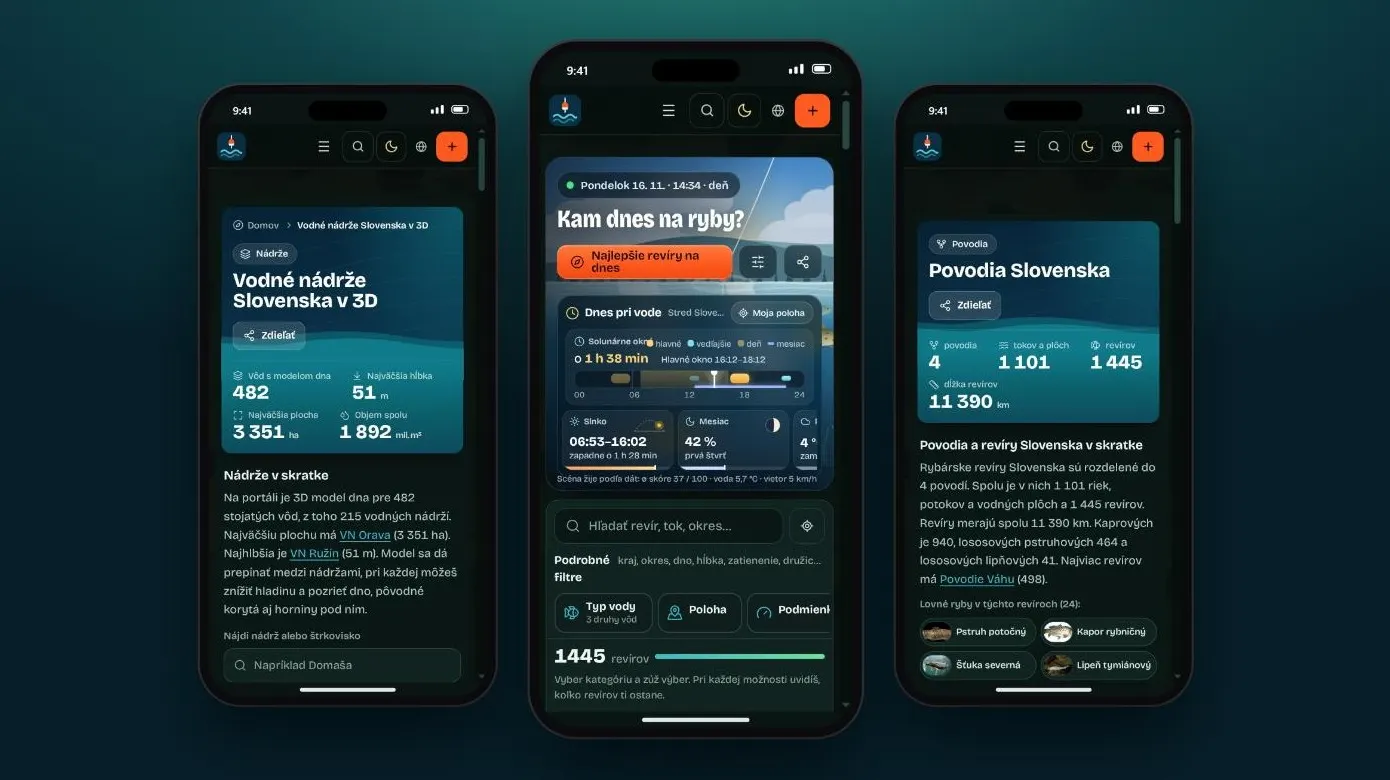
Sunteți la apă, se luminează de ziuă și vreți să aflați repede cum e nivelul apei și dacă bate vântul. În acel moment nimănui nu-i face plăcere să caute în telefon fila potrivită din browser. De aceea puteți adăuga Rybárstvo.sk pe ecranul de pornire ca pe o aplicație: o atingere pe pictogramă și sunteți pe harta sectoarelor de pescuit, pe tot ecranul și fără să tastați adresa.
Pe scurt
- Nu se descarcă nimic dintr-un magazin de aplicații și nici măcar nu aveți nevoie de cont.
- Sunt de ajuns trei atingeri în browser, pe Android și pe iPhone.
- Este același portal ca în browser și este mereu la zi, deci nu aveți nimic de actualizat.
Filă în browser sau pictogramă pe ecranul de pornire?
Tehnic, este o aplicație web (PWA). Se deosebește de o filă obișnuită din browser prin detalii pe care le veți aprecia la apă:
| Filă în browser | Pictogramă pe ecranul de pornire | |
|---|---|---|
| Deschidere | Căutați fila sau tastați adresa | O atingere pe pictogramă |
| Ecran | Cu bara și adresa browserului | Ecran complet, mai mult loc pentru hartă și grafice |
| Scurtături | Nu | Pe Android, ținând apăsată pictograma |
| Fotografia capturii din galerie | O încărcați în formular | Pe Android, prin Partajare direct în formular |
| Notificări push pe iPhone | Nu | Da |
| Actualizări | Automate | Automate |
Scurtăturile duc la Harta sectoarelor de pescuit, Bazine și sectoare, Clasamentul sectoarelor și Lacuri de acumulare în 3D. O fotografie partajată din galerie se deschide direct în formularul Adăugați o captură.
Android: trei atingeri
Cel mai rapid este butonul direct din portal:
- Atingeți meniul (☰) din bara de sus a portalului.
- Chiar la capătul listei, alegeți „Adăugați pe ecranul de pornire”.
- Confirmați în fereastra browserului. Pictograma apare pe ecranul de pornire.
Dacă nu vedeți butonul sau preferați metoda browserului, folosiți meniul browserului:
- Deschideți rybarstvo.sk în Chrome. Merg și Edge, Firefox sau Samsung Internet, opțiunile din meniurile lor au nume asemănătoare.
- Atingeți meniul ⋮ (trei puncte) din colțul din dreapta sus.
- Alegeți „Adăugați pe ecranul de pornire”. În funcție de versiunea browserului, opțiunea se poate numi „Instalați aplicația”.
- Confirmați cu butonul Adăugați sau Instalați. Pictograma apare pe ecranul de pornire.
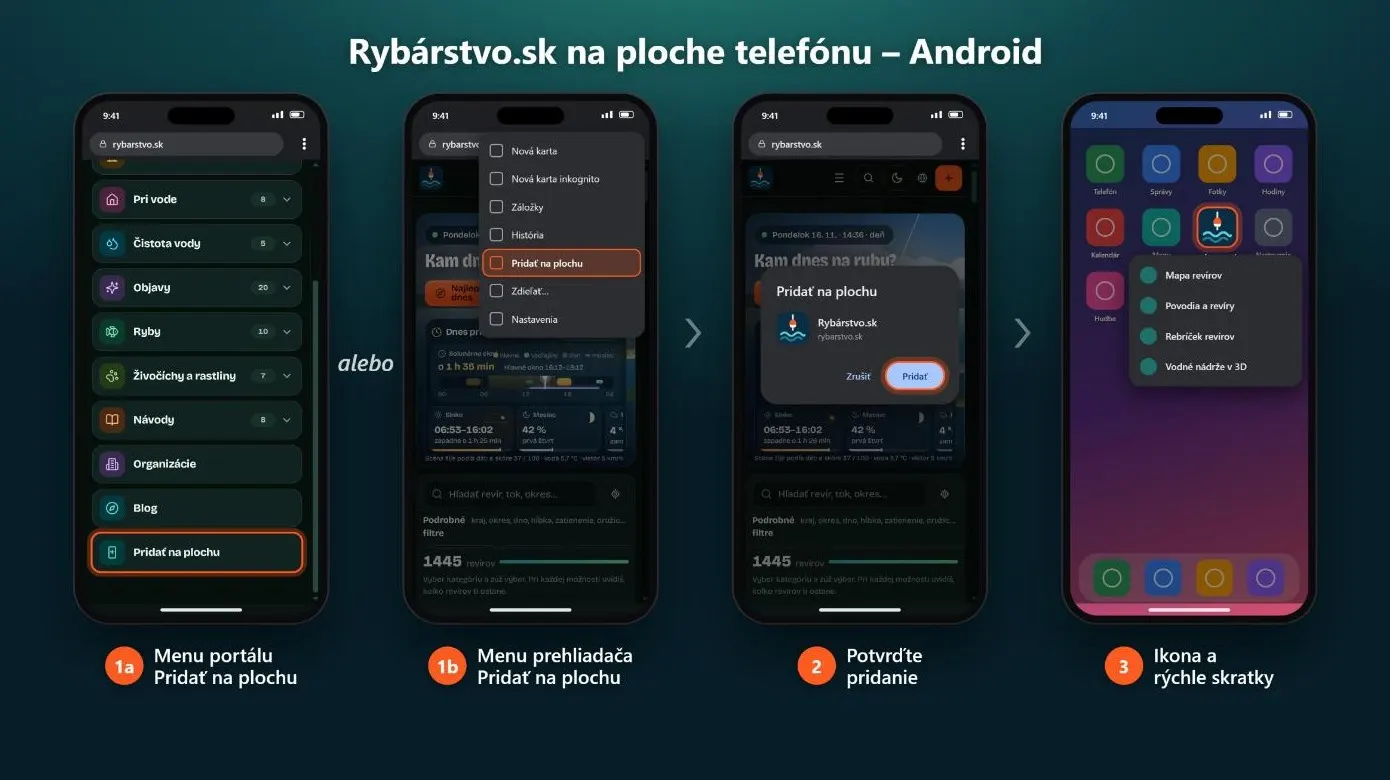
Sfat: După adăugare, țineți apăsată mai mult pictograma de pe ecranul de pornire. Vă oferă scurtături direct spre harta sectoarelor, bazine, clasament și lacurile de acumulare în 3D.
iPhone și iPad: prin Safari
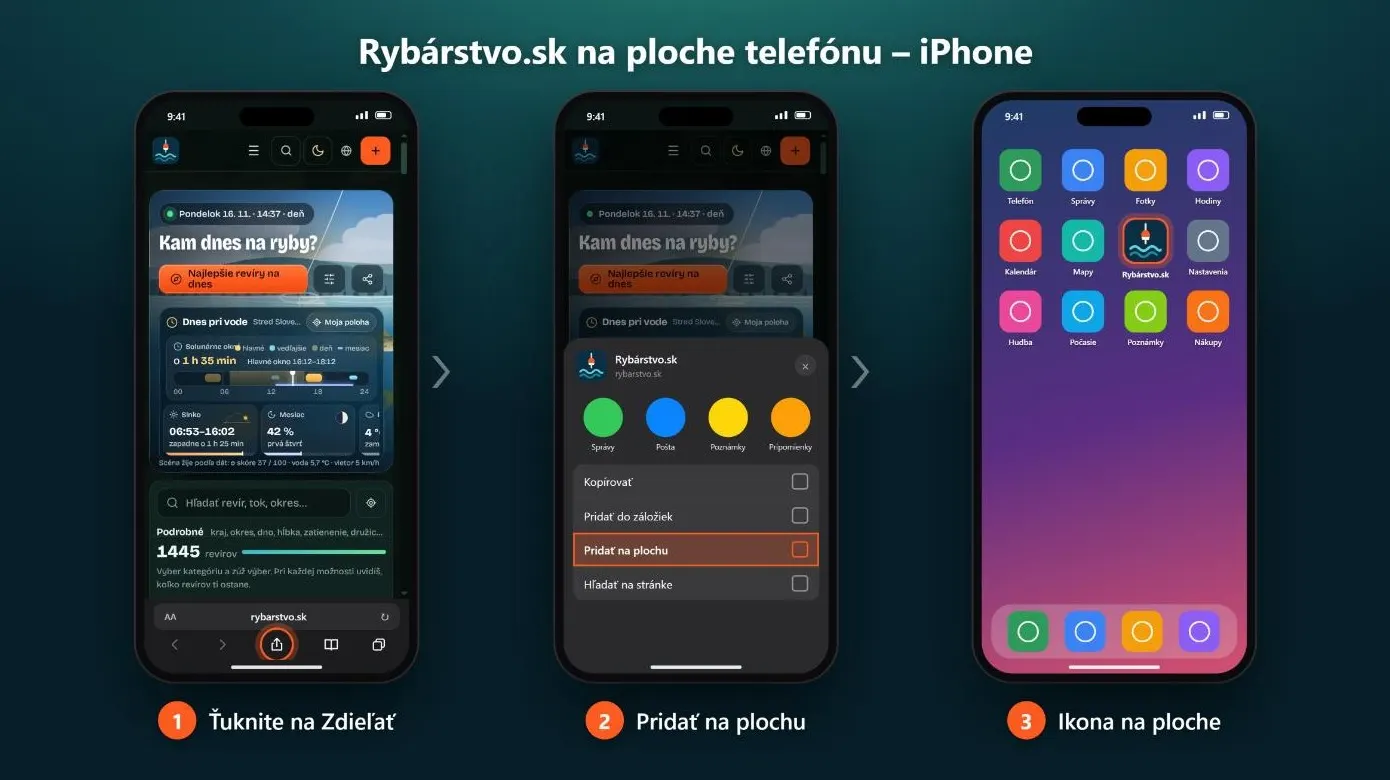
Cel mai rapid este butonul „Adăugați pe ecranul de pornire” din meniul portalului (☰), îl găsiți chiar la capătul listei. În Safari, după atingere apare un ghid pas cu pas. Același rezultat îl obțineți și pe calea sistemului, prin Partajare:
- Deschideți rybarstvo.sk în Safari.
- Atingeți Partajare (un pătrat cu o săgeată în sus). Dacă nu îl vedeți în bară, încercați meniul ⋯ de lângă adresă.
- Alegeți „Adăugați pe ecranul de pornire”. Dacă nu o vedeți, derulați lista mai jos.
- Confirmați cu Adăugați. În iOS 26, lăsați activat comutatorul care deschide pagina ca aplicație web.
Vă recomandăm Safari. Și Chrome și Firefox pe iPhone adaugă pagina pe ecranul de pornire, dar scurtătura se poate deschide în ele ca o filă obișnuită de browser, nu ca aplicație.
Pe computer
În Chrome și Edge apare o pictogramă de instalare în partea dreaptă a barei de adrese. Faceți clic pe ea, confirmați și portalul se deschide în propria fereastră. În Safari pe Mac (macOS Sonoma și versiunile mai noi), folosiți Fișier și Adaugă în Dock.
Notificări când condițiile sunt bune
După autentificare, în profil puteți activa notificări despre condițiile bune la sectoarele preferate. Vin prin e-mail sau ca notificare push pe telefon ori pe computer, cel mult o dată pe zi pentru un sector, și sunt gratuite. Pe iPhone, notificările push funcționează doar în aplicația adăugată pe ecranul de pornire, acolo adăugarea merită cel mai mult. Cum sunt evaluate condițiile explică metodologia.
Dacă opțiunea nu apare
- Butonul din meniul portalului apare doar pe mobil și doar într-un browser care acceptă instalarea (Chrome, Edge, Samsung Internet, Safari pe iPhone). Dacă nu îl vedeți, folosiți meniul browserului după pașii de mai sus.
- În fereastra privată (incognito), browserele de obicei nu oferă instalarea.
- Aplicația poate fi deja adăugată, uitați-vă pe ecranul de pornire sau în lista de aplicații.
- Pe iPhone folosiți Safari, în alte browsere pașii pot diferi.
- Actualizați browserul, versiunile mai vechi s-ar putea să nu accepte instalarea.
Întrebări frecvente
Este gratuit?
Da, adăugarea pe ecranul de pornire nu costă nimic.
Ocupă mult spațiu?
Aproape nimic, este doar o scurtătură spre portal, nu o aplicație descărcată.
Am nevoie de cont?
Nu. Puteți adăuga portalul pe ecranul de pornire și fără autentificare, contul vă folosește abia pentru capturi, sectoare preferate și notificări.
Funcționează aplicația fără internet?
Nu, nu are mod offline. Harta, nivelurile apelor și vremea au nevoie de conexiune, fără ea apare doar un mesaj că sunteți offline. Dacă la apă nu aveți semnal, verificați dinainte lucrurile importante.
Cere aplicația vreo permisiune?
La adăugare, nu. Browserul vă cere locația sau notificările abia atunci când le folosiți.
Cum elimin pictograma de pe ecranul de pornire?
La fel ca orice altă aplicație: țineți apăsată pictograma și alegeți eliminarea. Se elimină doar scurtătura de pe ecranul de pornire, profilul și capturile dumneavoastră rămân neschimbate.
Funcționează și pe iPad și pe computer?
Da. Pe iPad la fel ca pe iPhone, prin Safari, iar pe computer prin pictograma de instalare din Chrome și Edge sau prin Adaugă în Dock în Safari pe Mac.
Aveți probleme cu adăugarea? Scrieți-ne într-un comentariu pe ce dispozitiv și în ce browser încercați, și vă ajutăm.
Mai multe articole
 Ghiduri și sfaturiCum aflați pe portal dacă merită să mergeți azi la apăScorul condițiilor, temperatura apei, nivelurile apei și widgetul „Legea azi”: ce înseamnă fiecare dată și cum se citesc împreună. · 3 min de lectură · Redakcia Rybárstvo.sk
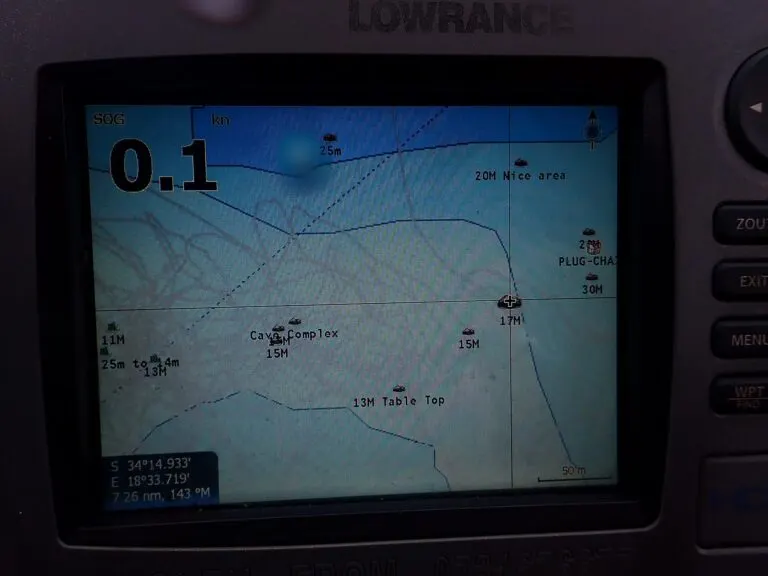 Noutățile portaluluiAveți sonar? Ajutați-ne să precizăm fundul lacurilor și râurilorPe portal se pot încărca acum înregistrări de la sonar. Cu măsurătorile pescarilor rafinăm modelele 3D ale fundului, fără să publicăm vreodată traseele sau locurile de pescuit. · 3 min de lectură · Redakcia Rybárstvo.sk
 Noutățile portaluluiBine ați venit pe blogul Rybárstvo.skBlogul este locul pentru povești de la apă, experiențe de pe sectoarele de pescuit și noutățile portalului. Poate scrie orice pescar autentificat. · 3 min de lectură · Redakcia Rybárstvo.sk
Aveți o poveste proprie de la apă sau o metodă verificată? Scrieți-o și o publicăm sub numele dumneavoastră.
Adăugați un comentariu