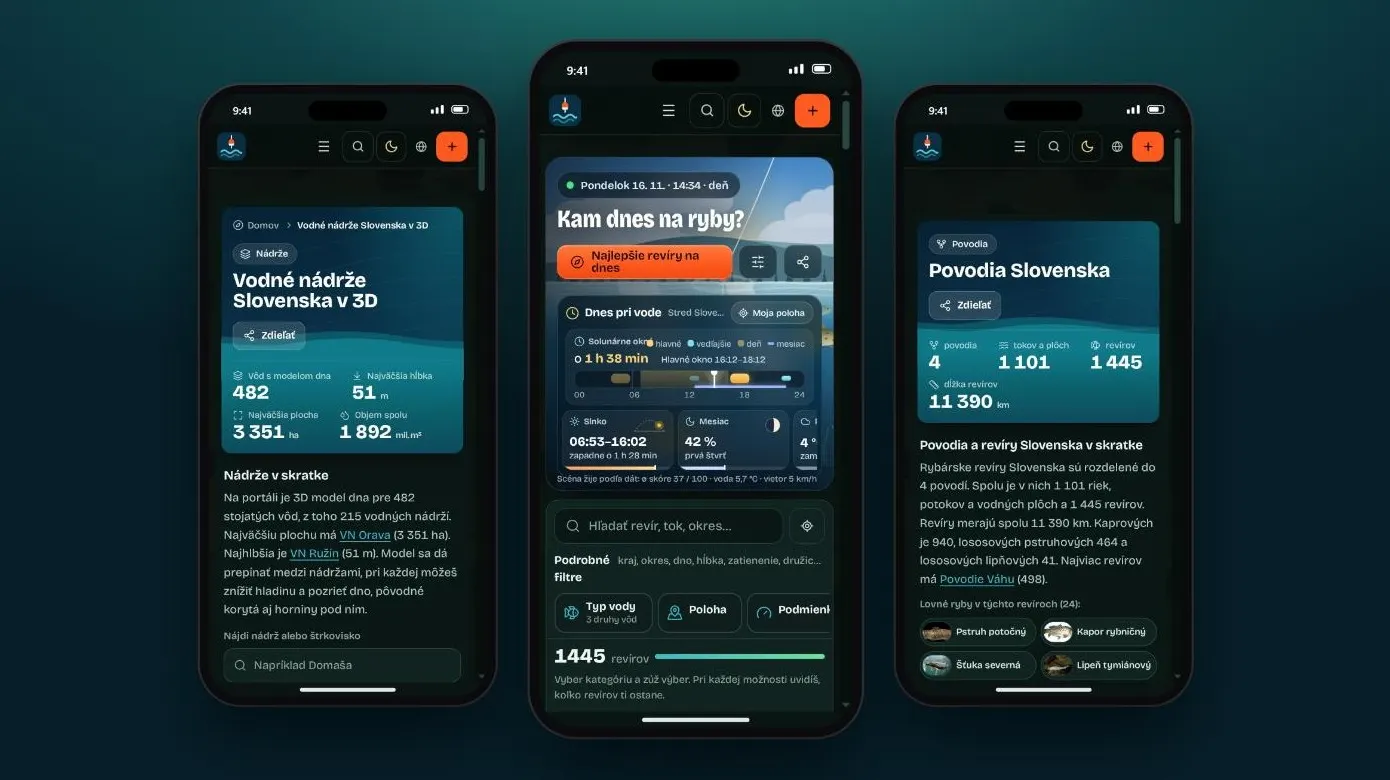
A víz mellett vagy, hajnalodik, és gyorsan tudni szeretnéd, milyen a vízállás és fúj-e a szél. Ilyenkor senkinek sincs kedve a telefonon a megfelelő böngészőfület keresgélni. Ezért a Rybárstvo.sk-t alkalmazásként a kezdőképernyőre teheted: egy koppintás az ikonra, és máris a horgászvizek térképén vagy, teljes képernyőn, a cím beírása nélkül.
Röviden
- Semmit sem töltesz le alkalmazásboltból, és még fiókra sincs szükséged.
- Három koppintás elég a böngészőben, Androidon és iPhone-on is.
- Ugyanaz a portál, mint a böngészőben, és mindig naprakész, így semmit sem kell frissítened.
Böngészőfül vagy ikon a kezdőképernyőn?
Technikailag webalkalmazásról (PWA) van szó. A szokásos böngészőfültől apróságokban különbözik, amelyeket a víz mellett értékelni fogsz:
| Böngészőfül | Ikon a kezdőképernyőn | |
|---|---|---|
| Megnyitás | Keresed a fület, vagy beírod a címet | Egy koppintás az ikonra |
| Képernyő | Böngészősávval és címmel | Teljes képernyő, több hely a térképnek és a grafikonoknak |
| Gyorsparancsok | Nem | Androidon az ikon hosszan nyomva tartásával |
| Fogásfotó a galériából | Az űrlapon töltöd fel | Androidon a Megosztással egyenesen az űrlapba |
| Push-értesítések iPhone-on | Nem | Igen |
| Frissítések | Automatikusan | Automatikusan |
A gyorsparancsok ide vezetnek: Horgászvizek térképe, Vízgyűjtők és horgászvizek, Horgászvizek ranglistája és Víztározók 3D-ben. A galériából megosztott fotó egyenesen a Fogás hozzáadása űrlapon nyílik meg.
Android: három koppintás
A leggyorsabb a gomb közvetlenül a portálon:
- Koppints a menüre (☰) a portál felső sávjában.
- A lista legalján válaszd a „Hozzáadás a kezdőképernyőhöz” lehetőséget.
- Erősítsd meg a böngésző ablakában. Az ikon megjelenik a kezdőképernyőn.
Ha nem látod a gombot, vagy jobban szereted a böngésző saját módját, használd a böngésző menüjét:
- Nyisd meg a rybarstvo.sk-t a Chrome-ban. Az Edge, a Firefox vagy a Samsung Internet is működik, a menüjükben hasonló nevű pontokat találsz.
- Koppints a ⋮ menüre (három pont) a jobb felső sarokban.
- Válaszd a „Hozzáadás a kezdőképernyőhöz” lehetőséget. A böngésző verziójától függően „Alkalmazás telepítése” lehet a neve.
- Erősítsd meg a Hozzáadás vagy a Telepítés gombbal. Az ikon megjelenik a kezdőképernyőn.
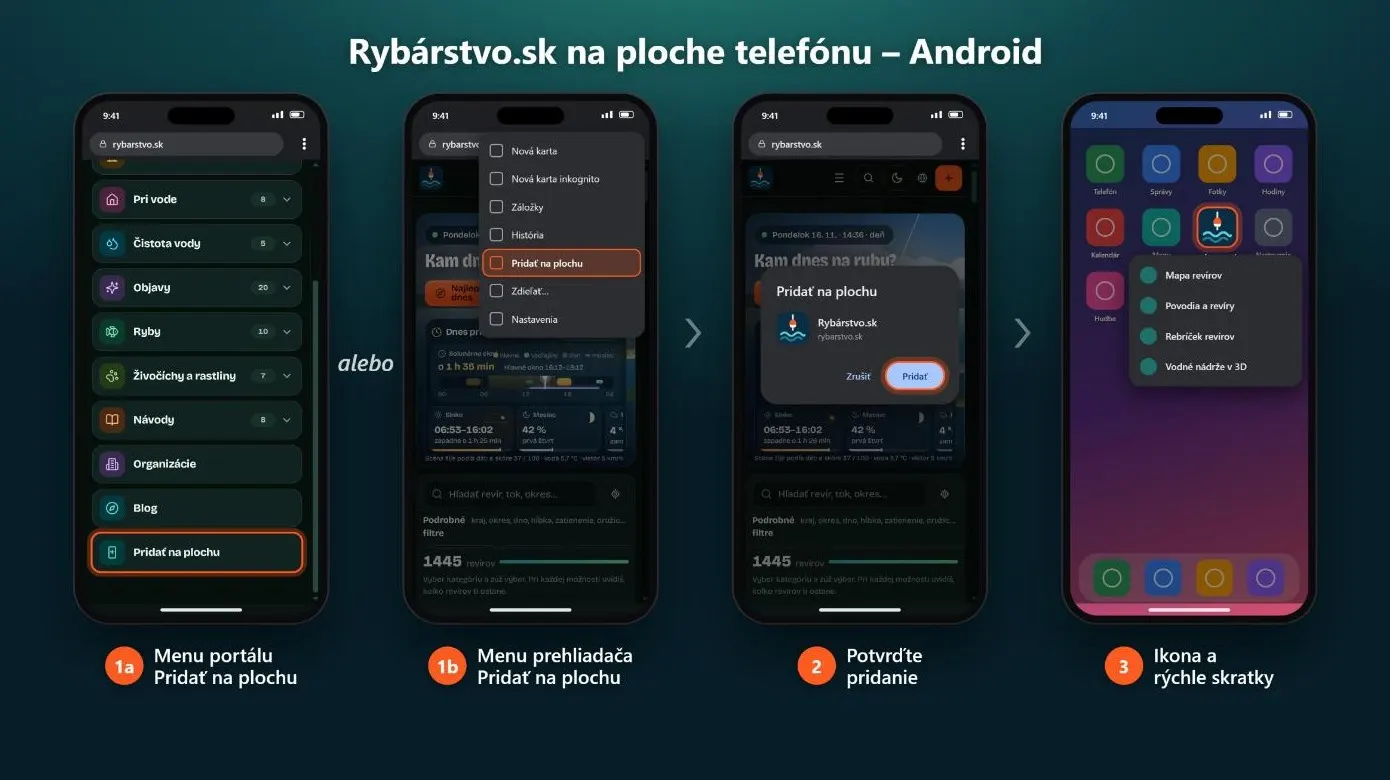
Tipp: Hozzáadás után tartsd hosszabban nyomva az ikont a kezdőképernyőn. Gyorsparancsokat kínál egyenesen a horgászvizek térképéhez, a vízgyűjtőkhöz, a ranglistához és a víztározókhoz 3D-ben.
iPhone és iPad: Safarival
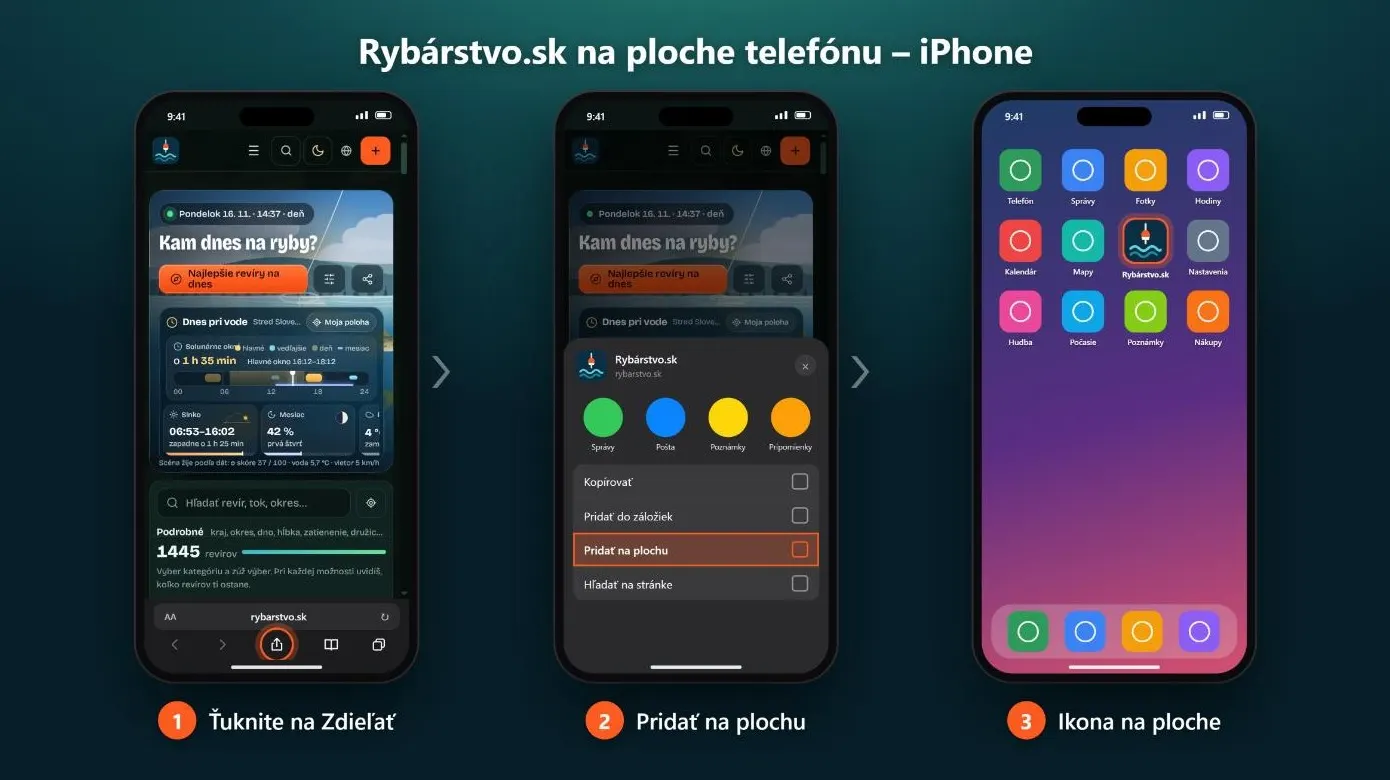
A leggyorsabb a „Hozzáadás a kezdőképernyőhöz” gomb a portál menüjében (☰), a lista legalján találod. Safariban koppintás után megjelenik egy lépésenkénti útmutató. Ugyanezt elérheted a natív módon is, a Megosztás gombbal:
- Nyisd meg a rybarstvo.sk-t a Safariban.
- Koppints a Megosztás gombra (négyzet felfelé mutató nyíllal). Ha nem látod a sávban, próbáld a cím melletti ⋯ menüt.
- Válaszd a „Hozzáadás a kezdőképernyőhöz” lehetőséget. Ha nem látod, görgess lejjebb a listában.
- Erősítsd meg a Hozzáadás gombbal. Az iOS 26 rendszerben hagyd bekapcsolva a kapcsolót, amely az oldalt webalkalmazásként nyitja meg.
A Safarit ajánljuk. A Chrome és a Firefox iPhone-on szintén a kezdőképernyőre teszi az oldalt, de a hivatkozás bennük sima böngészőfülként nyílhat meg, nem alkalmazásként.
Számítógépen
A Chrome-ban és az Edge-ben a címsor jobb oldalán megjelenik a telepítés ikonja. Kattints rá, erősítsd meg, és a portál saját ablakban nyílik meg. Mac gépen a Safariban (macOS Sonoma és újabb) használd a Fájl és a Hozzáadás a Dockhoz parancsot.
Értesítések, ha jók a feltételek
Bejelentkezés után a profilodban bekapcsolhatod az értesítéseket a kedvenc horgászvizeid jó feltételeiről. E-mailben vagy push-értesítésként érkeznek a telefonodra vagy a számítógépedre, horgászvizenként legfeljebb naponta egyszer, és ingyenesek. iPhone-on a push-értesítések csak a kezdőképernyőre tett alkalmazásban működnek, ott éri meg a legjobban a hozzáadás. Hogy hogyan értékeljük a feltételeket, azt a módszertan magyarázza el.
Ha nem jelenik meg a lehetőség
- A portál menüjében lévő gomb csak mobilon és csak olyan böngészőben jelenik meg, amely támogatja a telepítést (Chrome, Edge, Samsung Internet, Safari iPhone-on). Ha nem látod, használd a böngésző menüjét a fenti lépések szerint.
- Privát (inkognitó) ablakban a böngészők általában nem kínálják fel a telepítést.
- Lehet, hogy az alkalmazás már hozzá van adva, nézd meg a kezdőképernyőt vagy az alkalmazások listáját.
- iPhone-on a Safarit használd, más böngészőkben eltérhet a menet.
- Frissítsd a böngészőt, a régebbi verziók nem feltétlenül támogatják a telepítést.
Gyakori kérdések
Ingyenes?
Igen, a kezdőképernyőhöz adás semmibe sem kerül.
Sok helyet foglal?
Szinte semmit, ez csak egy hivatkozás a portálra, nem letöltött alkalmazás.
Kell hozzá fiók?
Nem. A portált bejelentkezés nélkül is a kezdőképernyőre teheted, fiók csak a fogásokhoz, a kedvenc horgászvizekhez és az értesítésekhez kell.
Működik az alkalmazás internet nélkül?
Nem, nincs offline módja. A térképhez, a vízállásokhoz és az időjáráshoz kapcsolat kell, nélküle csak egy figyelmeztetés jelenik meg, hogy offline vagy. Ha a víz mellett nincs térerő, a fontos dolgokat nézd meg előre.
Kér az alkalmazás valamilyen engedélyt?
A hozzáadáskor nem. A helymeghatározásra vagy az értesítésekre a böngésző csak akkor kérdez rá, amikor használod őket.
Hogyan távolíthatom el az ikont a kezdőképernyőről?
Ugyanúgy, mint bármely más alkalmazást: tartsd nyomva az ikont, és válaszd az eltávolítást. Csak a hivatkozás tűnik el a kezdőképernyőről, a profilod és a fogásaid nem változnak.
iPaden és számítógépen is működik?
Igen. iPaden ugyanúgy, mint iPhone-on, a Safarival, számítógépen a Chrome és az Edge telepítési ikonjával vagy Mac gépen a Safari Hozzáadás a Dockhoz parancsával.
Gondod van a hozzáadással? Írd meg nekünk kommentben, milyen eszközön és melyik böngészőben próbálod, és segítünk.
További cikkek
 Útmutatók és tippekHogyan derítsd ki a portálon, megéri-e ma kimenni a vízreA körülmények pontszáma, a víz hőmérséklete, a vízállások és a „Törvény ma”: mit jelentenek az egyes adatok, és hogyan olvasd őket együtt. · 3 perc olvasás · Redakcia Rybárstvo.sk
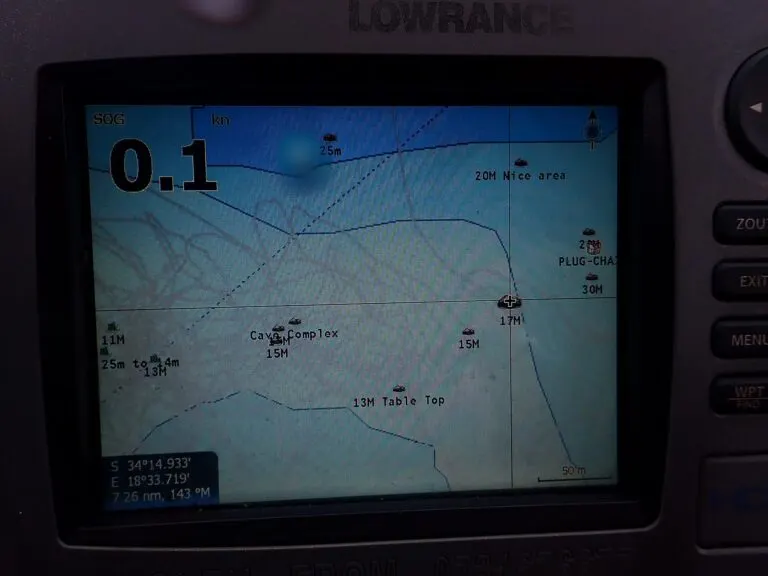 A portál híreiVan halradarod? Segíts pontosítani a tározók és folyók medrétA portálra mostantól halradar-felvételeket is fel lehet tölteni. A horgászok méréseiből pontosítjuk a meder 3D modelljeit, útvonalakat és horgászhelyeket pedig sehol nem teszünk közzé. · 3 perc olvasás · Redakcia Rybárstvo.sk
 A portál híreiÜdvözlünk a Rybárstvo.sk blogjánA blog a vízparti történetek, a horgászvizeken szerzett tapasztalatok és a portál híreinek helye. Bármelyik bejelentkezett horgász írhat bele. · 3 perc olvasás · Redakcia Rybárstvo.sk
Van saját történeted a vízpartról vagy bevált módszered? Írd meg, és a neveddel közzétesszük.
Szólj hozzá