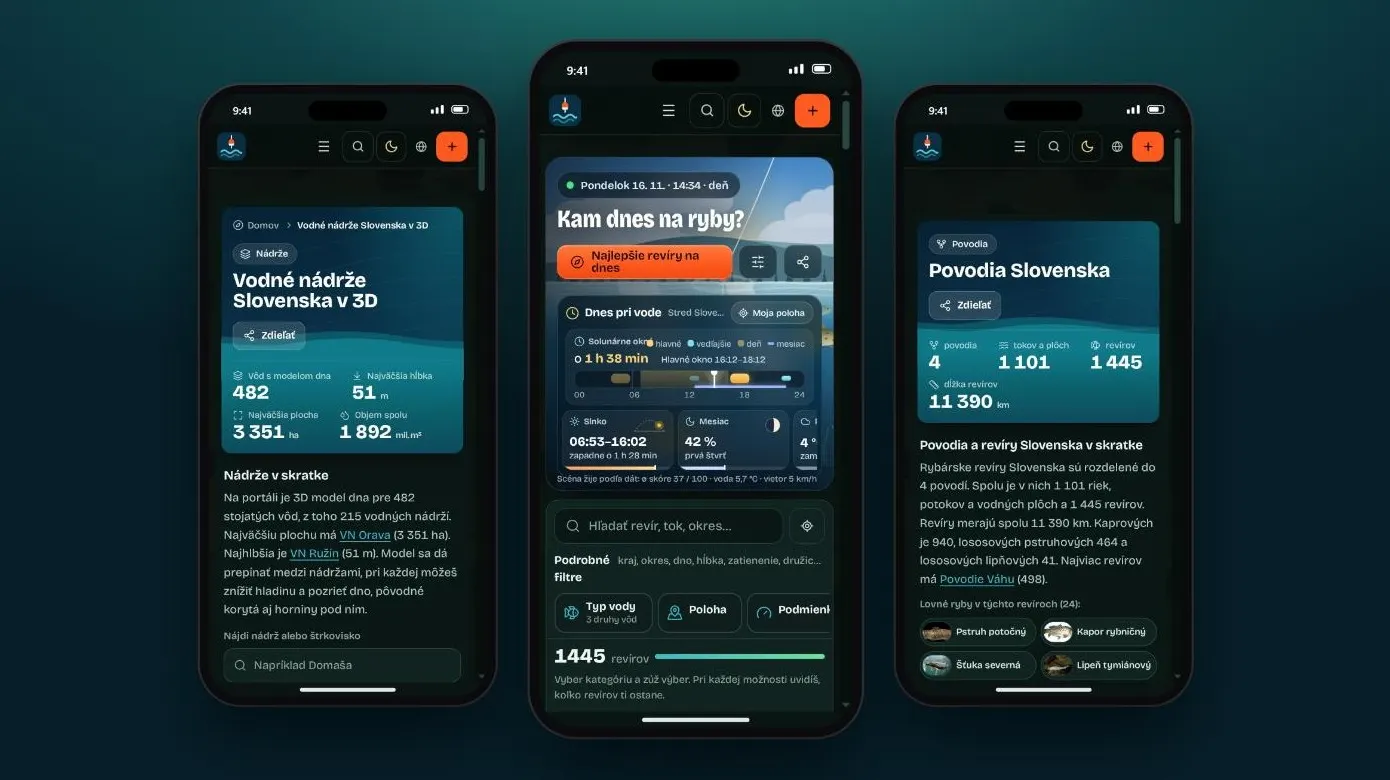
Está junto al agua, amanece y quiere saber rápido cómo está el nivel del agua y si sopla el viento. En ese momento, a nadie le apetece buscar en el móvil la pestaña correcta del navegador. Por eso puede añadir Rybárstvo.sk a la pantalla de inicio como una aplicación: un toque en el icono y ya está en el mapa de cotos, a pantalla completa y sin escribir la dirección.
En resumen
- No se descarga nada de una tienda de aplicaciones y ni siquiera necesita una cuenta.
- Bastan tres toques en el navegador, en Android y en iPhone.
- Es el mismo portal que en el navegador y siempre está actualizado, así que no tiene que actualizar nada.
¿Pestaña del navegador o icono en la pantalla de inicio?
Técnicamente es una aplicación web (PWA). Se diferencia de una pestaña normal del navegador en detalles que agradecerá junto al agua:
| Pestaña del navegador | Icono en la pantalla de inicio | |
|---|---|---|
| Apertura | Busca la pestaña o escribe la dirección | Un toque en el icono |
| Pantalla | Con la barra y la dirección del navegador | Pantalla completa, más espacio para el mapa y los gráficos |
| Accesos directos | No | En Android, manteniendo pulsado el icono |
| Foto de la captura desde la galería | La sube en el formulario | En Android, con Compartir directamente al formulario |
| Notificaciones push en iPhone | No | Sí |
| Actualizaciones | Automáticas | Automáticas |
Los accesos directos llevan a Mapa de cotos, Cuencas y cotos, Clasificación de cotos y Embalses en 3D. Una foto compartida desde la galería se abre directamente en el formulario Añadir una captura.
Android: tres toques
Lo más rápido es el botón del propio portal:
- Toque el menú (☰) en la barra superior del portal.
- Al final de la lista, elija «Añadir a pantalla de inicio».
- Confirme en la ventana del navegador. El icono aparecerá en la pantalla de inicio.
Si no ve el botón o prefiere el método propio del navegador, use el menú del navegador:
- Abra rybarstvo.sk en Chrome. También funcionan Edge, Firefox o Samsung Internet; las opciones de sus menús tienen nombres parecidos.
- Toque el menú ⋮ (tres puntos) en la esquina superior derecha.
- Elija «Añadir a pantalla de inicio». Según la versión del navegador, puede llamarse «Instalar aplicación».
- Confirme con el botón Añadir o Instalar. El icono aparecerá en la pantalla de inicio.
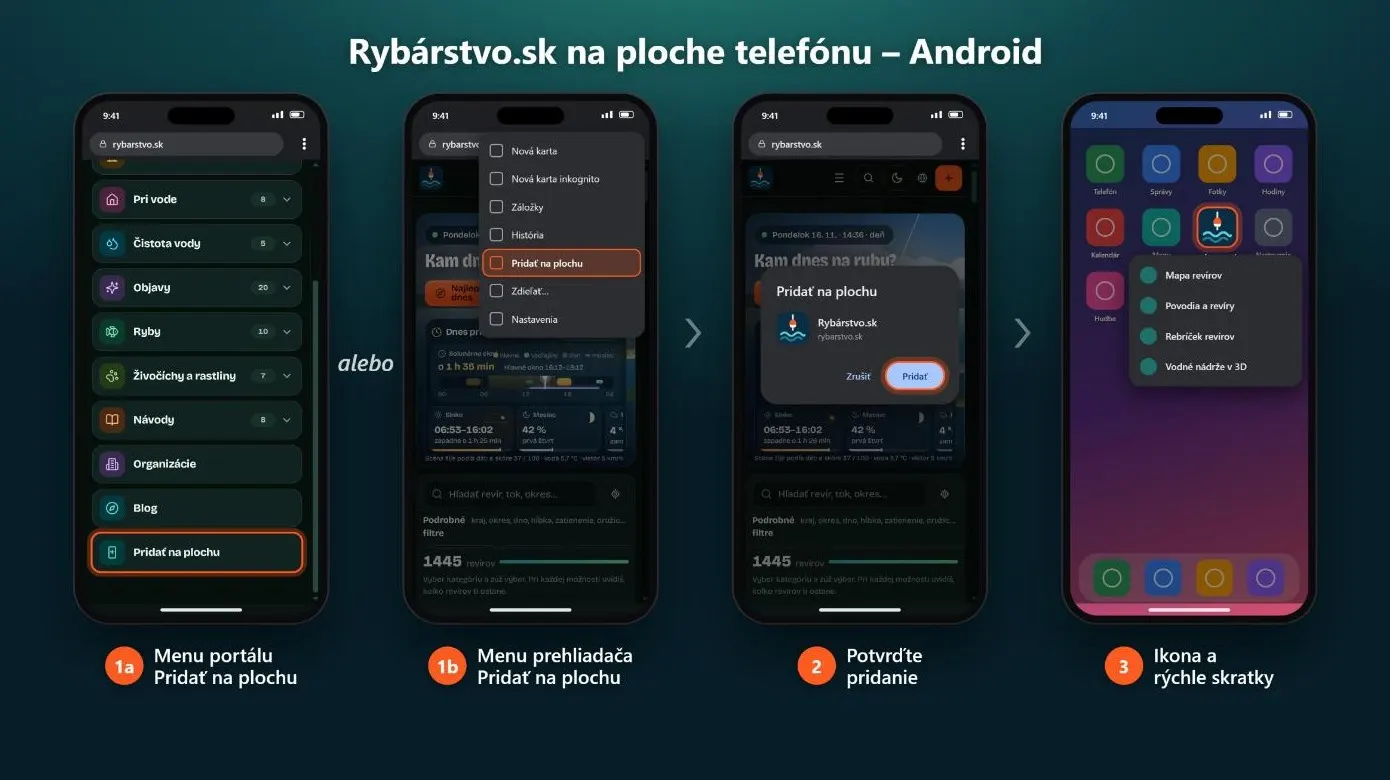
Consejo: Después de añadirlo, mantenga pulsado un poco más el icono en la pantalla de inicio. Ofrecerá accesos directos al mapa de cotos, las cuencas, la clasificación y los embalses en 3D.
iPhone y iPad: con Safari
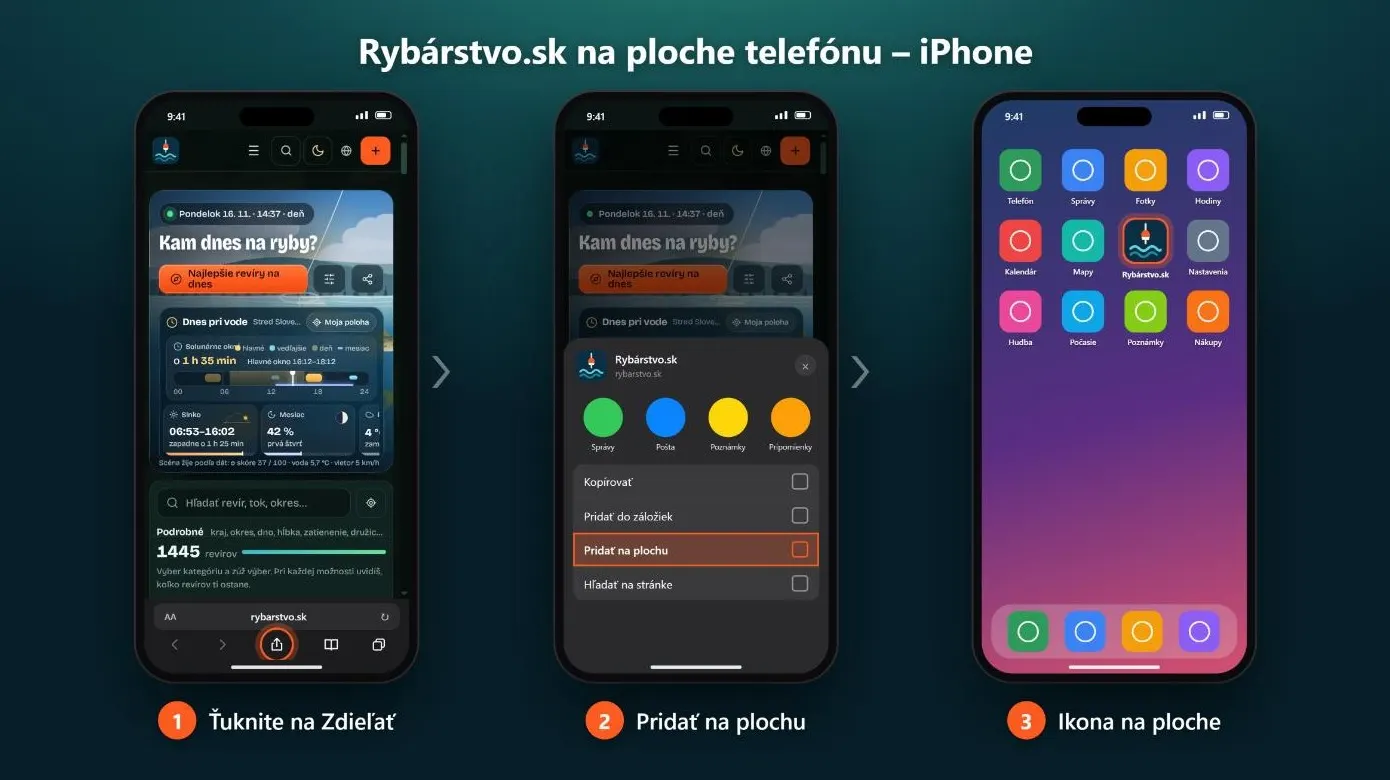
Lo más rápido es el botón «Añadir a pantalla de inicio» del menú del portal (☰); lo encontrará al final de la lista. En Safari, al tocarlo aparece una guía con cada paso. El mismo resultado se consigue con el método propio del sistema, mediante Compartir:
- Abra rybarstvo.sk en Safari.
- Toque Compartir (un cuadrado con una flecha hacia arriba). Si no lo ve en la barra, pruebe el menú ⋯ junto a la dirección.
- Elija «Añadir a pantalla de inicio». Si no la ve, desplace la lista hacia abajo.
- Confirme con Añadir. En iOS 26, deje activado el interruptor que abre la página como aplicación web.
Recomendamos Safari. Chrome y Firefox en iPhone también añaden la página a la pantalla de inicio, pero el acceso puede abrirse en ellos como una pestaña normal del navegador y no como aplicación.
En el ordenador
En Chrome y Edge aparece un icono de instalación en la parte derecha de la barra de direcciones. Haga clic en él, confirme y el portal se abrirá en su propia ventana. En Safari en Mac (macOS Sonoma o posterior), use Archivo y Añadir al Dock.
Avisos cuando las condiciones son buenas
Tras iniciar sesión, en su perfil puede activar avisos de buenas condiciones en sus cotos favoritos. Llegan por correo electrónico o como notificación push al móvil o al ordenador, como máximo una vez al día por coto, y son gratuitos. En iPhone, las notificaciones push solo funcionan en la aplicación añadida a la pantalla de inicio, que es donde más compensa añadirla. Cómo se valoran las condiciones lo explica la metodología.
Si la opción no aparece
- El botón del menú del portal solo aparece en el móvil y solo en un navegador que admita la instalación (Chrome, Edge, Samsung Internet, Safari en iPhone). Si no lo ve, use el menú del navegador según los pasos de arriba.
- En una ventana privada (de incógnito), los navegadores no suelen ofrecer la instalación.
- Puede que la aplicación ya esté añadida; mire en la pantalla de inicio o en la lista de aplicaciones.
- En iPhone use Safari; en otros navegadores los pasos pueden ser distintos.
- Actualice el navegador; las versiones antiguas pueden no admitir la instalación.
Preguntas frecuentes
¿Es gratis?
Sí, añadirlo a la pantalla de inicio no cuesta nada.
¿Ocupa mucho espacio?
Casi nada, es solo un acceso al portal, no una aplicación descargada.
¿Necesito una cuenta?
No. Puede añadir el portal a la pantalla de inicio sin iniciar sesión; la cuenta solo sirve para capturas, cotos favoritos y avisos.
¿Funciona la aplicación sin internet?
No, no tiene modo sin conexión. El mapa, los niveles del agua y el tiempo necesitan conexión; sin ella solo aparece un aviso de que está sin conexión. Si junto al agua no hay cobertura, consulte antes lo importante.
¿Pide la aplicación algún permiso?
Al añadirla, no. El navegador solo le pedirá la ubicación o las notificaciones cuando las use.
¿Cómo quito el icono de la pantalla de inicio?
Como cualquier otra aplicación: mantenga pulsado el icono y elija eliminar. Solo se elimina el acceso de la pantalla de inicio; su perfil y sus capturas no cambian.
¿Funciona también en iPad y en el ordenador?
Sí. En iPad igual que en iPhone, con Safari; en el ordenador, con el icono de instalación de Chrome y Edge o con Añadir al Dock en Safari en Mac.
¿Tiene problemas para añadirlo? Escríbanos en un comentario en qué dispositivo y con qué navegador lo intenta, y le ayudaremos.
Más artículos
 Guías y consejosCómo saber en el portal si hoy merece la pena ir al aguaPuntuación de condiciones, temperatura del agua, niveles y la ley hoy: qué significa cada dato y cómo leerlos juntos. · 3 min de lectura · Redakcia Rybárstvo.sk
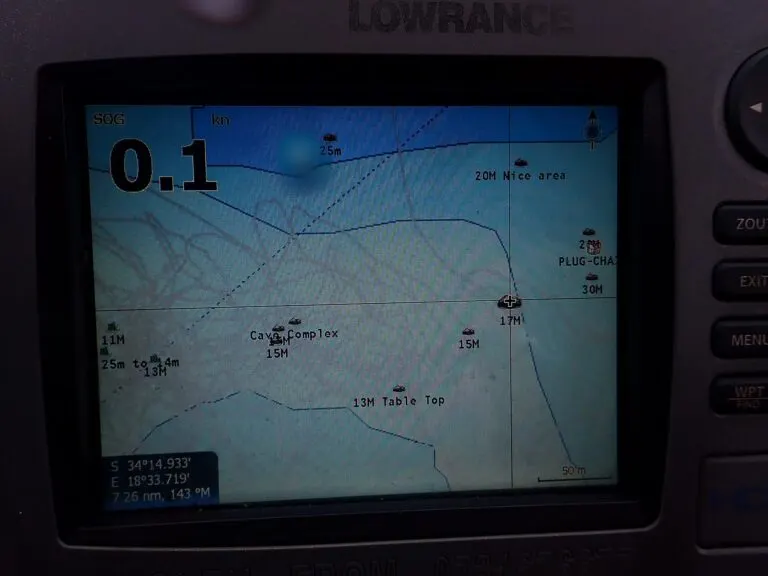 Novedades del portal¿Tienes ecosonda? Ayuda a afinar el fondo de embalses y ríosYa se pueden subir al portal registros de ecosonda. Con las mediciones de los pescadores afinamos los modelos 3D del fondo, sin publicar nunca rutas ni puestos de pesca. · 3 min de lectura · Redakcia Rybárstvo.sk
 Novedades del portalBienvenidos al blog de Rybárstvo.skEl blog es un sitio para historias a pie de agua, experiencias en los cotos y novedades del portal. Puede escribir cualquier pescador registrado. · 3 min de lectura · Redakcia Rybárstvo.sk
¿Tienes tu propia historia a pie de agua o un método probado? Escríbelo y lo publicaremos con tu nombre.
Deja un comentario