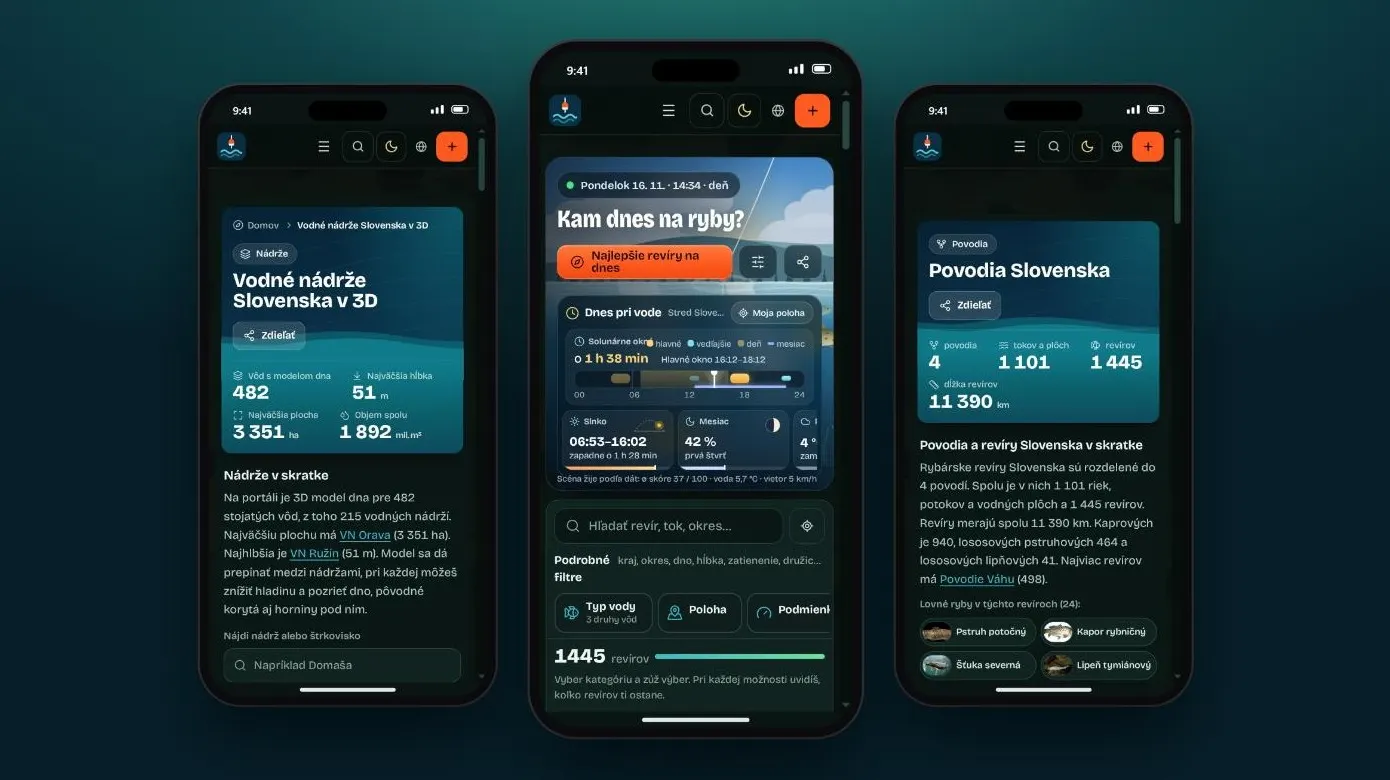
Vous êtes au bord de l’eau, le jour se lève et vous voulez savoir vite quel est le niveau de l’eau et s’il y a du vent. Chercher à ce moment-là le bon onglet du navigateur sur son téléphone n’amuse personne. C’est pourquoi vous pouvez ajouter Rybárstvo.sk à l’écran d’accueil comme une appli : un appui sur l’icône et vous êtes sur la carte des parcours de pêche, en plein écran et sans taper l’adresse.
En bref
- Rien n’est téléchargé depuis un magasin d’applications et vous n’avez même pas besoin de compte.
- Trois appuis dans le navigateur suffisent, sur Android comme sur iPhone.
- C’est le même portail que dans le navigateur et il est toujours à jour, vous n’avez donc rien à mettre à jour.
Onglet du navigateur ou icône sur l’écran d’accueil ?
Techniquement, il s’agit d’une application web (PWA). Elle se distingue d’un onglet de navigateur ordinaire par des détails que vous apprécierez au bord de l’eau :
| Onglet du navigateur | Icône sur l’écran d’accueil | |
|---|---|---|
| Ouverture | Vous cherchez l’onglet ou tapez l’adresse | Un appui sur l’icône |
| Écran | Avec la barre et l’adresse du navigateur | Plein écran, plus de place pour la carte et les graphiques |
| Raccourcis | Non | Sur Android, par un appui long sur l’icône |
| Photo de prise depuis la galerie | Vous l’envoyez dans le formulaire | Sur Android, via Partager directement dans le formulaire |
| Notifications push sur iPhone | Non | Oui |
| Mises à jour | Automatiques | Automatiques |
Les raccourcis mènent à Carte des parcours de pêche, Bassins et parcours, Classement des parcours et Retenues d’eau en 3D. Une photo partagée depuis la galerie s’ouvre directement dans le formulaire Ajouter une prise.
Android : trois appuis
Le plus rapide est le bouton directement sur le portail :
- Appuyez sur le menu (☰) dans la barre supérieure du portail.
- Tout en bas de la liste, choisissez « Ajouter à l’écran d’accueil ».
- Confirmez dans la fenêtre du navigateur. L’icône apparaît sur l’écran d’accueil.
Si vous ne voyez pas le bouton, ou si vous préférez la méthode du navigateur, utilisez le menu du navigateur :
- Ouvrez rybarstvo.sk dans Chrome. Edge, Firefox ou Samsung Internet fonctionnent aussi, les options de leur menu portent des noms similaires.
- Appuyez sur le menu ⋮ (trois points) en haut à droite.
- Choisissez « Ajouter à l’écran d’accueil ». Selon la version du navigateur, l’option peut s’appeler « Installer l’application ».
- Confirmez avec le bouton Ajouter ou Installer. L’icône apparaît sur l’écran d’accueil.
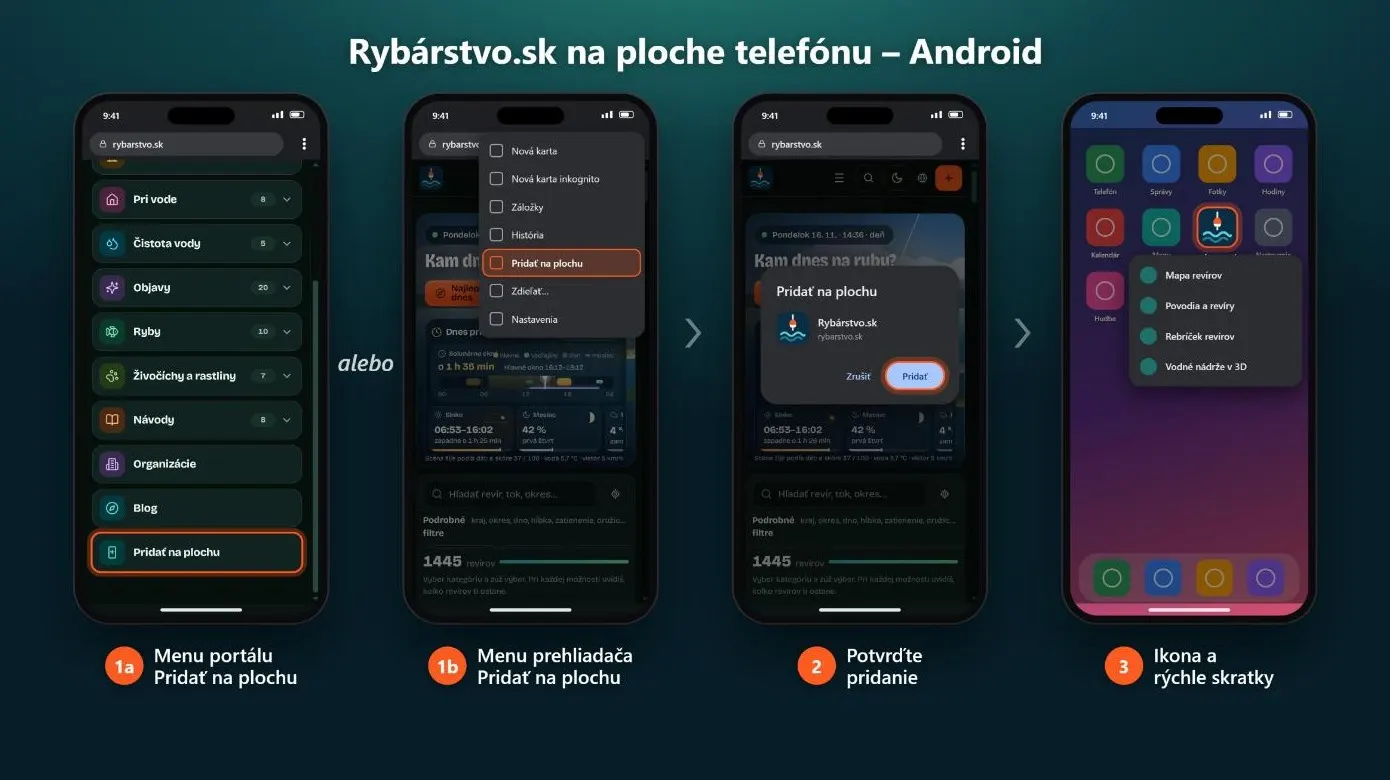
Astuce : Une fois l’icône ajoutée, appuyez longuement dessus sur l’écran d’accueil. Elle propose des raccourcis directs vers la carte des parcours, les bassins, le classement et les retenues d’eau en 3D.
iPhone et iPad : avec Safari
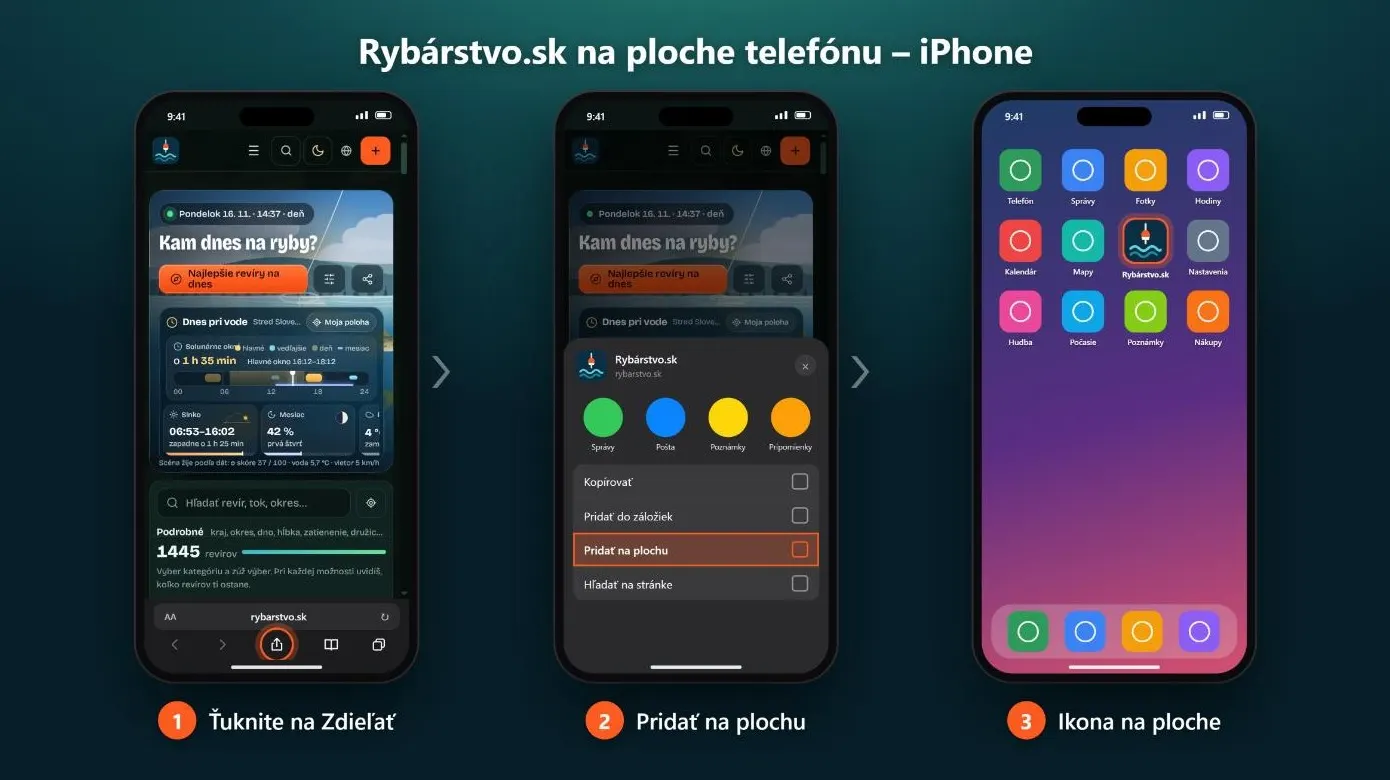
Le plus rapide est le bouton « Ajouter à l’écran d’accueil » dans le menu du portail (☰), tout en bas de la liste. Dans Safari, un appui affiche un guide pas à pas. Vous obtenez le même résultat avec la méthode du système, via Partager :
- Ouvrez rybarstvo.sk dans Safari.
- Appuyez sur Partager (un carré avec une flèche vers le haut). Si vous ne le voyez pas dans la barre, essayez le menu ⋯ à côté de l’adresse.
- Choisissez « Ajouter à l’écran d’accueil ». Si vous ne la voyez pas, faites défiler la liste vers le bas.
- Confirmez avec Ajouter. Dans iOS 26, laissez activé l’interrupteur qui ouvre la page comme une application web.
Nous recommandons Safari. Chrome et Firefox sur iPhone ajoutent aussi la page à l’écran d’accueil, mais le raccourci peut s’y ouvrir comme un onglet de navigateur ordinaire plutôt que comme une appli.
Sur ordinateur
Dans Chrome et Edge, une icône d’installation apparaît à droite de la barre d’adresse. Cliquez dessus, confirmez, et le portail s’ouvre dans sa propre fenêtre. Dans Safari sur Mac (macOS Sonoma et versions ultérieures), utilisez Fichier puis Ajouter au Dock.
Des alertes quand les conditions sont bonnes
Une fois connecté, vous pouvez activer dans votre profil des alertes sur les bonnes conditions de vos parcours favoris. Elles arrivent par e-mail ou en notification push sur votre téléphone ou votre ordinateur, au plus une fois par jour et par parcours, et elles sont gratuites. Sur iPhone, les notifications push ne fonctionnent que dans l’appli ajoutée à l’écran d’accueil : c’est là que l’ajout est le plus utile. La façon dont les conditions sont évaluées est expliquée dans la méthodologie.
Si l’option n’apparaît pas
- Le bouton du menu du portail n’apparaît que sur mobile et seulement dans un navigateur qui prend en charge l’installation (Chrome, Edge, Samsung Internet, Safari sur iPhone). Si vous ne le voyez pas, utilisez le menu du navigateur comme indiqué ci-dessus.
- En navigation privée, les navigateurs ne proposent généralement pas l’installation.
- L’appli est peut-être déjà ajoutée : regardez sur l’écran d’accueil ou dans la liste des applications.
- Sur iPhone, utilisez Safari ; dans d’autres navigateurs, la marche à suivre peut différer.
- Mettez à jour le navigateur, les anciennes versions ne prennent pas toujours en charge l’installation.
Questions fréquentes
Est-ce gratuit ?
Oui, l’ajout à l’écran d’accueil ne coûte rien.
Est-ce que ça prend beaucoup de place ?
Presque rien, c’est seulement un raccourci vers le portail, pas une appli téléchargée.
Ai-je besoin d’un compte ?
Non. Vous pouvez ajouter le portail à l’écran d’accueil sans vous connecter ; un compte ne sert que pour les prises, les parcours favoris et les alertes.
L’appli fonctionne-t-elle sans internet ?
Non, elle n’a pas de mode hors ligne. La carte, les niveaux d’eau et la météo ont besoin d’une connexion ; sans elle, seul un message indiquant que vous êtes hors ligne s’affiche. S’il n’y a pas de réseau au bord de l’eau, consultez donc l’essentiel à l’avance.
L’appli demande-t-elle des autorisations ?
Pas lors de l’ajout. Le navigateur ne demande la localisation ou les notifications que lorsque vous les utilisez.
Comment retirer l’icône de l’écran d’accueil ?
Comme pour toute autre appli : appuyez longuement sur l’icône et choisissez de la supprimer. Seul le raccourci sur l’écran d’accueil est supprimé, votre profil et vos prises restent intacts.
Est-ce que ça marche aussi sur iPad et sur ordinateur ?
Oui. Sur iPad comme sur iPhone, avec Safari ; sur ordinateur, avec l’icône d’installation de Chrome et Edge ou avec Ajouter au Dock dans Safari sur Mac.
Un problème pour l’ajouter ? Écrivez-nous en commentaire sur quel appareil et dans quel navigateur vous essayez, et nous vous aiderons.
Autres articles
 Guides et conseilsComment savoir grâce au portail s’il vaut la peine d’aller à la pêche aujourd’huiScore des conditions, température de l’eau, niveaux d’eau et « La loi aujourd’hui » : ce que signifie chaque donnée et comment les lire ensemble. · 3 min de lecture · Redakcia Rybárstvo.sk
 Nouveautés du portailUn sondeur ? Aidez à cartographier le fond des eauxLes enregistrements de sondeur peuvent désormais être importés sur le portail. Avec les mesures des pêcheurs, nous affinons les modèles 3D du fond, sans jamais publier les traces ni les coins de pêche. · 3 min de lecture · Redakcia Rybárstvo.sk
 Nouveautés du portailBienvenue sur le blog Rybárstvo.skLe blog accueille des récits du bord de l’eau, des expériences de parcours et les nouveautés du portail. Tout pêcheur connecté peut y écrire. · 3 min de lecture · Redakcia Rybárstvo.sk
Vous avez votre propre récit du bord de l’eau ou une méthode éprouvée ? Écrivez-le et nous le publierons sous votre nom.
Laisser un commentaire