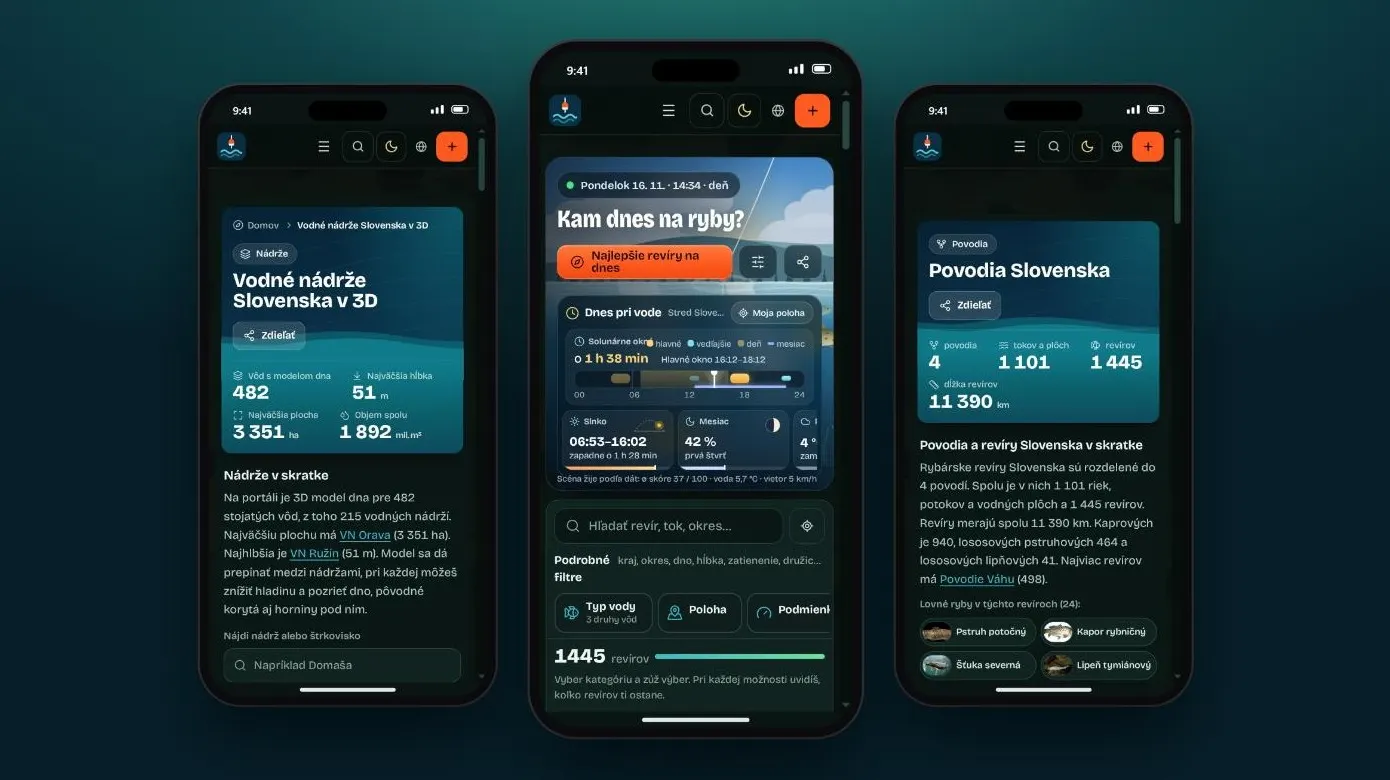
Sie sind am Wasser, es dämmert, und Sie möchten schnell wissen, wie der Wasserstand ist und ob es windig ist. In diesem Moment im Handy den richtigen Browser-Tab zu suchen, macht niemandem Spaß. Deshalb können Sie Rybárstvo.sk als App auf den Startbildschirm legen: ein Tippen auf das Symbol, und Sie sind auf der Revierkarte, im Vollbild und ohne die Adresse einzutippen.
Kurz gesagt
- Es wird nichts aus einem App-Store heruntergeladen, und Sie brauchen nicht einmal ein Konto.
- Drei Fingertipps im Browser genügen, unter Android wie auf dem iPhone.
- Es ist dasselbe Portal wie im Browser und immer aktuell, Sie müssen also nichts aktualisieren.
Browser-Tab oder Symbol auf dem Startbildschirm?
Technisch handelt es sich um eine Web-App (PWA). Von einem gewöhnlichen Browser-Tab unterscheidet sie sich in Kleinigkeiten, die Sie am Wasser zu schätzen wissen:
| Browser-Tab | Symbol auf dem Startbildschirm | |
|---|---|---|
| Öffnen | Sie suchen den Tab oder tippen die Adresse ein | Ein Tippen auf das Symbol |
| Bildschirm | Mit Browserleiste und Adresse | Vollbild, mehr Platz für Karte und Diagramme |
| Schnellzugriffe | Nein | Unter Android durch langes Drücken auf das Symbol |
| Fangfoto aus der Galerie | Sie laden es im Formular hoch | Unter Android über Teilen direkt ins Formular |
| Push-Benachrichtigungen auf dem iPhone | Nein | Ja |
| Aktualisierungen | Automatisch | Automatisch |
Die Schnellzugriffe führen zu Karte der Fischereireviere, Flussgebiete und Reviere, Rangliste der Reviere und Stauseen in 3D. Ein aus der Galerie geteiltes Foto öffnet sich direkt im Formular Fang eintragen.
Android: drei Fingertipps
Am schnellsten geht es mit der Schaltfläche direkt im Portal:
- Tippen Sie auf das Menü (☰) in der oberen Leiste des Portals.
- Wählen Sie ganz unten in der Liste „Zum Startbildschirm hinzufügen“.
- Bestätigen Sie im Browserfenster. Das Symbol erscheint auf dem Startbildschirm.
Wenn Sie die Schaltfläche nicht sehen oder lieber den Weg des Browsers nutzen, verwenden Sie das Browsermenü:
- Öffnen Sie rybarstvo.sk in Chrome. Auch Edge, Firefox oder Samsung Internet funktionieren, die Einträge in ihren Menüs heißen ähnlich.
- Tippen Sie auf das Menü ⋮ (drei Punkte) oben rechts.
- Wählen Sie „Zum Startbildschirm hinzufügen“. Je nach Browserversion kann der Eintrag „App installieren“ heißen.
- Bestätigen Sie mit der Schaltfläche Hinzufügen oder Installieren. Das Symbol erscheint auf dem Startbildschirm.
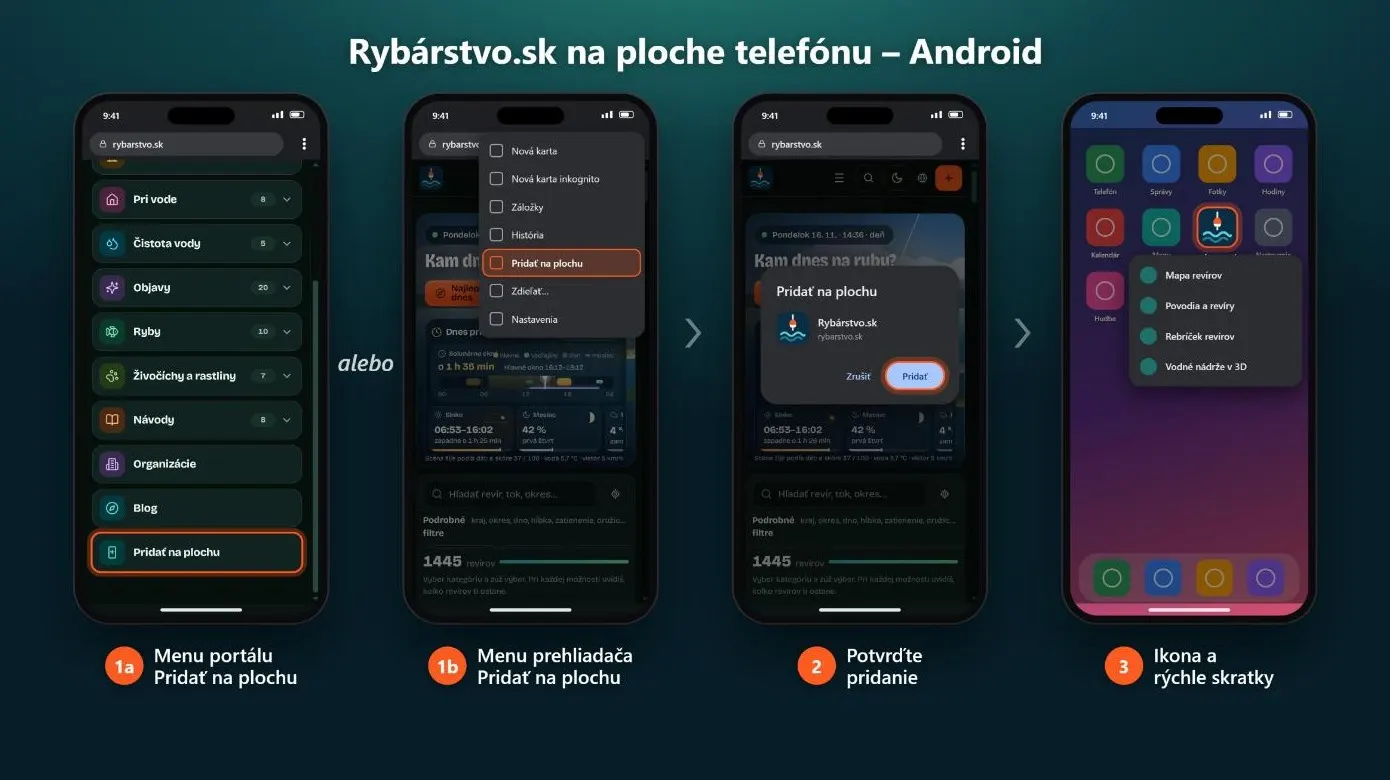
Tipp: Halten Sie das Symbol auf dem Startbildschirm nach dem Hinzufügen länger gedrückt. Es bietet Schnellzugriffe direkt zur Revierkarte, zu den Flussgebieten, zur Rangliste und zu den Stauseen in 3D.
iPhone und iPad: über Safari
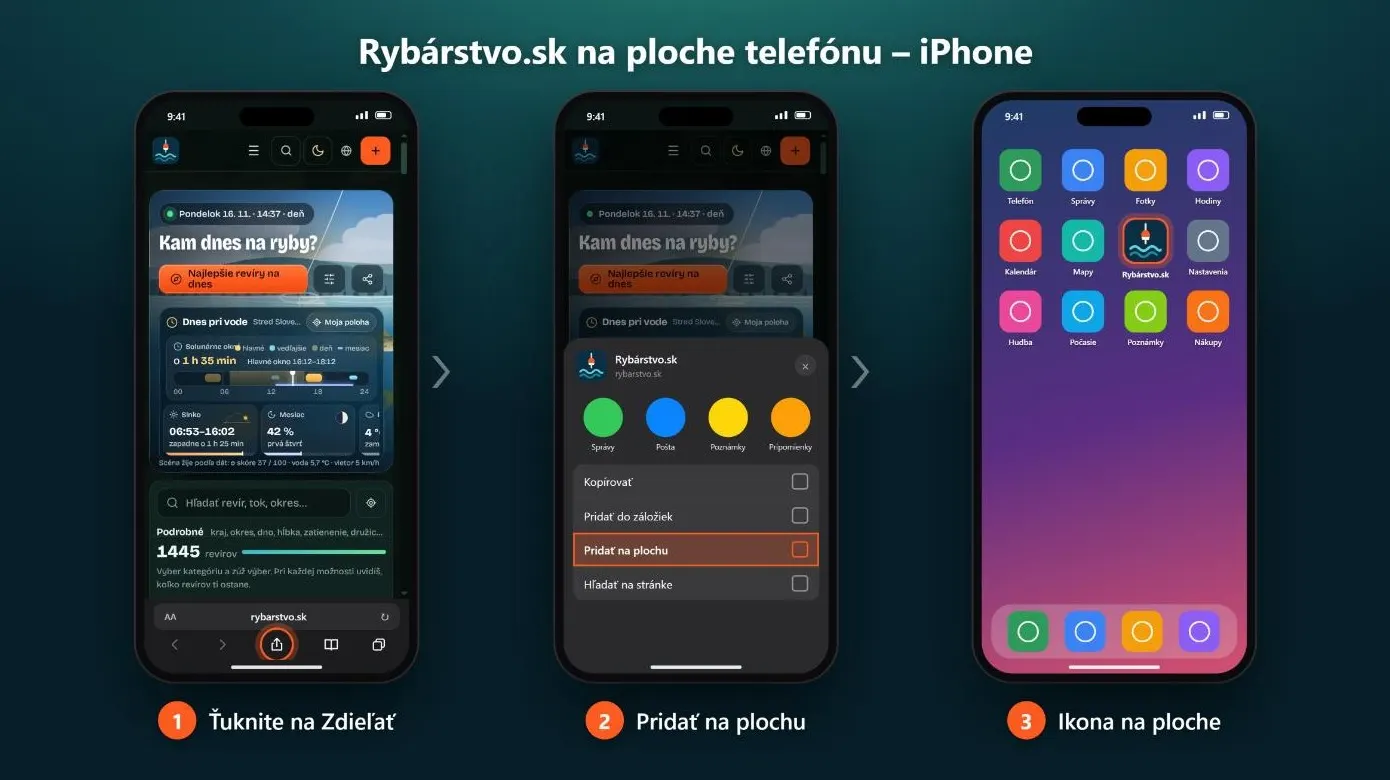
Am schnellsten geht es mit der Schaltfläche „Zum Startbildschirm hinzufügen“ im Portalmenü (☰), Sie finden sie ganz unten in der Liste. In Safari erscheint nach dem Tippen eine Anleitung mit den einzelnen Schritten. Dasselbe erreichen Sie auch auf dem nativen Weg über Teilen:
- Öffnen Sie rybarstvo.sk in Safari.
- Tippen Sie auf Teilen (Quadrat mit Pfeil nach oben). Wenn Sie es in der Leiste nicht sehen, versuchen Sie das Menü ⋯ neben der Adresse.
- Wählen Sie „Zum Startbildschirm hinzufügen“. Wenn Sie den Eintrag nicht sehen, scrollen Sie in der Liste weiter nach unten.
- Bestätigen Sie mit Hinzufügen. Lassen Sie in iOS 26 den Schalter eingeschaltet, der die Seite als Web-App öffnet.
Wir empfehlen Safari. Chrome und Firefox auf dem iPhone legen die Seite ebenfalls auf den Startbildschirm, die Verknüpfung kann sich dort aber als normaler Browser-Tab öffnen statt als App.
Auf dem Computer
In Chrome und Edge erscheint rechts in der Adressleiste ein Installationssymbol. Klicken Sie darauf, bestätigen Sie, und das Portal öffnet sich in einem eigenen Fenster. In Safari auf dem Mac (macOS Sonoma und neuer) verwenden Sie Ablage und Zum Dock hinzufügen.
Benachrichtigungen bei guten Bedingungen
Nach der Anmeldung können Sie im Profil Benachrichtigungen über gute Bedingungen an Ihren Lieblingsrevieren einschalten. Sie kommen per E-Mail oder als Push-Benachrichtigung aufs Handy oder den Computer, höchstens einmal täglich pro Revier, und sind kostenlos. Auf dem iPhone funktionieren Push-Benachrichtigungen nur in der auf dem Startbildschirm hinzugefügten App, dort lohnt sich das Hinzufügen am meisten. Wie die Bedingungen bewertet werden, erklärt die Methodik.
Wenn die Option nicht erscheint
- Die Schaltfläche im Portalmenü erscheint nur auf dem Handy und nur in einem Browser, der die Installation unterstützt (Chrome, Edge, Samsung Internet, Safari auf dem iPhone). Wenn Sie sie nicht sehen, verwenden Sie das Browsermenü wie oben beschrieben.
- Im privaten (Inkognito-)Fenster bieten Browser die Installation meist nicht an.
- Die App ist vielleicht schon hinzugefügt, schauen Sie auf den Startbildschirm oder in die App-Liste.
- Verwenden Sie auf dem iPhone Safari, in anderen Browsern kann der Ablauf abweichen.
- Aktualisieren Sie den Browser, ältere Versionen unterstützen die Installation unter Umständen nicht.
Häufige Fragen
Ist das kostenlos?
Ja, das Hinzufügen zum Startbildschirm kostet nichts.
Braucht das viel Speicherplatz?
Fast keinen, es ist nur eine Verknüpfung zum Portal, keine heruntergeladene App.
Brauche ich ein Konto?
Nein. Sie können das Portal auch ohne Anmeldung auf den Startbildschirm legen, ein Konto ist erst für Fänge, Lieblingsreviere und Benachrichtigungen nützlich.
Funktioniert die App ohne Internet?
Nein, sie hat keinen Offline-Modus. Karte, Wasserstände und Wetter brauchen eine Verbindung, ohne sie erscheint nur der Hinweis, dass Sie offline sind. Wenn es am Wasser kein Signal gibt, sehen Sie sich Wichtiges deshalb vorher an.
Verlangt die App irgendwelche Berechtigungen?
Beim Hinzufügen nicht. Nach Standort oder Benachrichtigungen fragt der Browser erst, wenn Sie sie nutzen.
Wie entferne ich das Symbol vom Startbildschirm?
Wie jede andere App: Symbol gedrückt halten und Entfernen wählen. Entfernt wird nur die Verknüpfung auf dem Startbildschirm, Ihr Profil und Ihre Fänge bleiben unverändert.
Funktioniert das auch auf dem iPad und am Computer?
Ja. Auf dem iPad genauso wie auf dem iPhone über Safari, am Computer über das Installationssymbol in Chrome und Edge oder über Zum Dock hinzufügen in Safari auf dem Mac.
Probleme beim Hinzufügen? Schreiben Sie uns in einem Kommentar, auf welchem Gerät und in welchem Browser Sie es versuchen, und wir helfen Ihnen.
Weitere Artikel
 Ratgeber und TippsWie Sie auf dem Portal herausfinden, ob sich heute der Weg ans Wasser lohntBedingungsscore, Wassertemperatur, Wasserstände und „Gesetz heute“: was die einzelnen Angaben bedeuten und wie man sie zusammen liest. · 3 Min. Lesezeit · Redakcia Rybárstvo.sk
 Neuigkeiten des PortalsEcholot an Bord? Vermessen Sie mit uns den GewässergrundEcholot-Aufzeichnungen lassen sich jetzt auf das Portal hochladen. Mit den Messungen der Angler verfeinern wir die 3D-Modelle des Gewässergrunds; Routen oder Angelplätze veröffentlichen wir dabei nirgends. · 3 Min. Lesezeit · Redakcia Rybárstvo.sk
 Neuigkeiten des PortalsWillkommen im Blog von Rybárstvo.skDer Blog ist der Ort für Geschichten vom Wasser, Erfahrungen aus den Revieren und Neuigkeiten des Portals. Schreiben kann jeder angemeldete Angler. · 3 Min. Lesezeit · Redakcia Rybárstvo.sk
Haben Sie eine eigene Geschichte vom Wasser oder eine bewährte Methode? Schreiben Sie sie auf, und wir veröffentlichen sie unter Ihrem Namen.
Kommentar schreiben