Začínáme
Účet a přihlášení: registrace, heslo, přístupové klíče a Google
- Čtení
- 16 min
- Kroků
- 24
- Snímků
- 8
- Aktualizováno
- 18. 11. 2026
Portál si můžete prohlížet i bez účtu. Účet potřebujete k přidávání úlovků, pro profil rybáře, oblíbené revíry, upozornění, psaní článků a funkce pro organizace a podniky. Účet je zdarma a přihlásit se můžete heslem nebo přístupovým klíčem (otisk prstu, obličej, PIN); pokud je na portálu zapnuté přihlášení přes Google, také účtem Google.
Vytvoření účtu
Zdarma, za minutu, heslo si nastavíte z e-mailu
Registrace je na adrese rybarstvo.sk/wp-login.php?action=register a má vlastní vzhled portálu. Otevřete ji odkazem Zaregistrovat se v menu telefonu, odkazem Vytvořit účet na přihlašovací stránce nebo u funkcí, které vyžadují přihlášení.
Jak si vytvořit účet na Rybárstvo.sk5 kroků
Otevřete registraci
V menu telefonu klepněte na Zaregistrovat se, jinak na přihlašovací stránce na odkaz Vytvořit účet. Otevře se stránka Vytvoření účtu.
Vyplňte jméno a e-mail
Do pole Uživatelské jméno (1) napište jméno, pod kterým se budete přihlašovat, do pole E-mail (2) svou adresu.

Zaškrtněte souhlas
Souhlas s podmínkami a potvrzení věku (3) jsou povinné. Novinky e-mailem (4) jsou dobrovolné.
Klepněte na Vytvořit účet
Tlačítko (5) odešle registraci. Na e-mail vám přijde uvítací zpráva s vaším uživatelským jménem a odkazem pro nastavení hesla.
Nastavte si heslo
Otevřete odkaz z e-mailu do 24 hodin. Na stránce Nové heslo zadejte heslo a klepněte na Uložit heslo. Pak se přihlaste. Pokud e-mail nevidíte, podívejte se i do složky s nevyžádanou poštou.
- Uživatelské jméno
Pod tímto jménem se přihlašujete. Může obsahovat písmena, číslice, mezeru, tečku, podtržítko (_), spojovník (-) a zavináč (@). Portál při odeslání sám odstraní mezery na začátku a na konci, neviditelné znaky a diakritiku (z „Jiří“ bude „Jiri“), takže jméno z telefonu projde i s mezerou, kterou přidala klávesnice. Ze jména účtu se skládá i zkrácené jméno v žebříčcích, viz Co vidí ostatní.
Sem přijde odkaz pro nastavení hesla a později i odkaz pro obnovení hesla. E-mail se nikde nezveřejňuje.
- Souhlas s podmínkami
Povinné zaškrtnutí: souhlas s Podmínkami používání, vzetí na vědomí Zásad ochrany osobních údajů a potvrzení věku alespoň 16 let (mladší jen se souhlasem zákonného zástupce). Portál si uloží, kterou verzi podmínek jste přijali a kdy.
- Novinky e-mailem
Dobrovolné zaškrtnutí: nové funkce, soutěže a zajímavosti o revírech, nejvýše jednou měsíčně. Ve výchozím stavu je vypnuté a odhlásit se můžete kdykoli v profilu nebo odkazem v e-mailu.
Přihlášení heslem
Přihlašovací stránka, Zůstat přihlášen a kam vás portál vrátí
Jak se přihlásit heslem4 kroky
Otevřete přihlášení
V menu klepněte na Přihlásit se (na počítači je odkaz v záhlaví). Otevře se stránka Přihlášení.
Zadejte jméno a heslo
Do pole Uživatelské jméno nebo e-mail napište jméno účtu nebo e-mail a do pole Heslo heslo (obě pole jsou v rámečku 1). Tlačítko Přihlásit se přístupovým klíčem (2) slouží k přihlášení bez hesla.

Zvolte, zda zůstat přihlášeni
Na vlastním zařízení zaškrtněte Zůstat přihlášen (3), přihlášení pak vydrží 14 dní místo 2.
Klepněte na Přihlásit se
Portál vás vrátí na stránku, ze které jste přišli, jinak na stránku Můj profil. Pod formulářem (4) jsou odkazy Vytvořit účet a Zapomenuté heslo?.
Zůstat přihlášen
Bez zaškrtnutí platí přihlášení 2 dny, se zaškrtnutím 14 dní. Tuto volbu používejte jen na vlastním zařízení. Při přihlášení přístupovým klíčem nebo přes Google zůstanete přihlášeni stejně jako při zaškrtnuté volbě.
Zobrazit heslo
Ikona oka v poli Heslo ukáže napsané heslo, abyste mohli zkontrolovat překlepy. Dalším klepnutím ho znovu skryjete.
Kam vás portál vrátí
Když se přihlásíte z menu nebo z funkce, která vyžaduje přihlášení (například Přidat úlovek), vrátíte se na stejnou stránku. Když otevřete přihlašovací stránku přímo, po přihlášení skončíte na stránce Můj profil.
Funkce jen pro přihlášené
Přidání úlovku a profil ukážou místo formuláře zámek s vysvětlením a tlačítky Přihlásit se a Vytvořit účet, formulář článku tlačítka Přihlásit se a Zaregistrovat se. Po přihlášení se vrátíte zpět k formuláři.

Přístupové klíče (passkeys)
Přihlášení otiskem prstu, obličejem nebo PIN kódem, bez hesla
Přístupový klíč nahradí heslo. Při přihlášení jen potvrdíte svou totožnost v telefonu nebo počítači (otisk prstu, obličej, PIN zařízení) nebo bezpečnostním klíčem. Klíč zůstává ve vašem zařízení nebo ve správci hesel, portál dostane jen jeho veřejnou část. Klíč si přidáte až v účtu, proto se poprvé přihlaste heslem (nebo přes Google, pokud je na portálu zapnuté).
Přidání klíče v profilu
Jak přidat přístupový klíč4 kroky
Otevřete profil
Přihlaste se a otevřete Můj profil, kartu Profil a výbava.
Najděte část Přístupové klíče
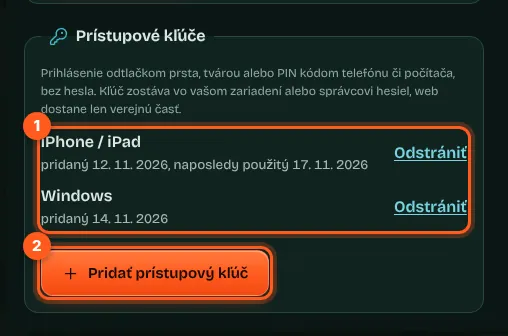
Je pod částí Změna hesla. Uvidíte v ní seznam klíčů (1) nebo větu, že zatím žádný nemáte.
Klepněte na Přidat přístupový klíč
Tlačítko (2) otevře okno zařízení s výzvou k potvrzení.
Potvrďte v zařízení
Otiskem prstu, obličejem nebo PIN kódem. Portál napíše, že je klíč přidaný, a klíč se objeví v seznamu. Příště se přihlásíte bez hesla.
Přihlášení klíčem
Na přihlašovací stránce klepněte na Přihlásit se přístupovým klíčem a potvrďte v zařízení. Prohlížeče, které to umějí, nabídnou uložené klíče i přímo po klepnutí do pole Uživatelské jméno nebo e-mail. Po ověření vás portál přihlásí a pošle na stránku, ze které jste přišli, jinak na Můj profil.
Seznam klíčů
U každého klíče je název zařízení, datum přidání a datum posledního použití. Název se doplní sám podle zařízení: iPhone / iPad, Android, Mac, Windows nebo Zařízení.
Nejvýše 10 klíčů
K jednomu účtu můžete mít nejvýše 10 přístupových klíčů. U dalšího portál vypíše, že je nejdřív potřeba některý odstranit.
Odstranění klíče
Tlačítko Odstranit u klíče ho z účtu okamžitě smaže. Pak ho odstraňte i ze správce hesel v zařízení, jinak ho bude zařízení dál nabízet.
Klíč pro více zařízení
Klíč uložený ve správci hesel (například v účtu Google nebo Apple) se obvykle synchronizuje mezi vašimi zařízeními. Na jiném zařízení si můžete přidat i samostatný klíč.
| Hláška | Co to znamená a co dělat |
|---|---|
| Tento prohlížeč přístupové klíče nepodporuje. | Tlačítko pro přidání se nezobrazí. Použijte aktuální Chrome, Safari, Edge nebo Firefox. |
| Přidání klíče bylo zrušeno nebo vypršel čas. Zkuste to znovu. | Potvrzení v zařízení jste zrušili nebo jste ho nestihli. Klepněte znovu. |
| Přihlášení klíčem bylo zrušeno nebo vypršel čas. | Na přihlašovací stránce jste potvrzení v zařízení zrušili nebo jste ho nestihli. Klepněte na tlačítko znovu. |
| Tento klíč už máte přidaný. | Zařízení už klíč pro váš účet má, další není potřeba. |
| Tento přístupový klíč na webu neznáme. | Klíč byl z účtu odstraněn nebo ho portál nezná. Přihlaste se heslem a klíč přidejte znovu. |
| Příliš mnoho pokusů. Zkuste to za pár minut. | Ochrana proti zneužití. Počkejte několik minut. |
Přihlášení přes Google
Jen pokud je na portálu zapnuté: nový účet i propojení stávajícího
Když je přihlášení přes Google zapnuté, je nad přihlašovacím a registračním formulářem tlačítko Google s barevným logem „G“. Stejné tlačítko najdete u funkcí jen pro přihlášené (Přidat úlovek, Můj profil, psaní článku) a v profilu. Portál dostane od Googlu jen jméno, e-mail a identifikátor účtu Google, ne heslo ani kontakty.
Jak se přihlásit nebo zaregistrovat přes Google4 kroky
Klepněte na tlačítko Google
Najdete ho na přihlašovací nebo registrační stránce (nad formulářem) nebo u funkce, která vyžaduje přihlášení. Pokud tlačítko nevidíte, přihlášení přes Google není zapnuté nebo ho zablokoval prohlížeč; přihlaste se heslem nebo přístupovým klíčem.
Vyberte účet Google
V okně Google zvolte účet a potvrďte. Portál mezitím ukazuje, že ověřuje přihlášení.
Při prvním přihlášení potvrďte souhlas
Pokud účet ještě nemáte, zaškrtněte souhlas s podmínkami, volitelně i novinky, a klepněte na Vytvořit účet.
Pokračujte na portálu
Portál vás přihlásí a vrátí na stránku, ze které jste přišli, nebo na Můj profil.
- Nový účet přes Google
Pokud účet s vaším e-mailem Google ještě nemáte, portál zobrazí krok Nový účet s vaším jménem a e-mailem, souhlas s podmínkami (včetně věku 16 let), dobrovolný souhlas s novinkami a tlačítko Vytvořit účet. Účet dostane zkrácené jméno podle jména v účtu Google (například „Jan V.“) a profilovou fotku z účtu Google (vidíte ji jen vy, dokud ji v profilu nezveřejníte), heslo nepotřebujete. Krok dokončete do 15 minut, jinak portál napíše, že ověření vypršelo, a je potřeba znovu klepnout na tlačítko Google. Když je vytváření nových účtů na portálu vypnuté, portál to napíše a nový účet nevznikne.
- Účet se stejným e-mailem
Pokud už máte účet se stejnou adresou Gmail (nebo pracovní adresou Google Workspace), portál ho s Googlem propojí sám; neplatí to pro účty redaktorů a správců webu. V ostatních případech portál napíše, že účet s tímto e-mailem už existuje: přihlaste se heslem nebo přístupovým klíčem a Google si propojte v profilu.
- Propojení v profilu
V profilu na kartě Profil a výbava je pod částí Přístupové klíče část Přihlášení přes Google. Klepněte na tlačítko Google a vyberte účet. Pak se přihlásíte jedním klepnutím, bez hesla. Pokud v profilu ještě nemáte profilovou fotku, portál při propojení nebo přihlášení jednou převezme fotku z účtu Google; vlastní fotku nikdy nepřepíše, a když fotku odstraníte, znovu se nevrátí. Jeden účet Google může být propojen jen s jedním profilem.
- Zrušení propojení
Ve stejné části profilu tlačítko Zrušit propojení. Účet zůstane, dál se přihlašujete heslem nebo přístupovým klíčem.
- Okno Google v prohlížeči
Na přihlašovací a registrační stránce a při přidávání úlovku vám prohlížeč může sám nabídnout přihlášení účtem Google v malém okně. Můžete ho zavřít a přihlásit se jinak.
- Facebook, Instagram a jiné aplikace
Ve vnitřním prohlížeči Facebooku, Instagramu, Messengeru či TikToku Google přihlášení neumožní. Portál pak místo tlačítka napíše, abyste stránku otevřeli v Chromu nebo Safari (nabídka ⋯ → Otevřít v prohlížeči).
Zapomenuté heslo a změna hesla
Obnovení přes e-mail a změna přímo v profilu
Zapomenuté heslo
Jak obnovit zapomenuté heslo4 kroky
Klepněte na Zapomenuté heslo?
Odkaz je pod přihlašovacím formulářem. Otevře se stránka Obnovení hesla.
Zadejte jméno nebo e-mail
Do pole Uživatelské jméno nebo e-mail (1) napište jméno účtu nebo jeho e-mail a klepněte na Poslat odkaz na nové heslo (2).

Otevřete e-mail
Přijde zpráva „Rybárstvo.sk: obnovení hesla“ s odkazem, který platí 24 hodin. Pokud jste o obnovení nežádali, e-mail ignorujte, heslo se nezmění.
Nastavte nové heslo
Na stránce Nové heslo zadejte heslo a klepněte na Uložit heslo. Pak se přihlaste novým heslem.
Změna hesla v profilu
Jak změnit heslo v profilu3 kroky
Otevřete profil
V sekci Můj profil přejděte na kartu Profil a výbava a najděte část Změna hesla.
Vyplňte tři pole
Současné heslo (1), Nové heslo (2) s alespoň 10 znaky a Nové heslo ještě jednou (3).

Klepněte na Změnit heslo
Tlačítko (4). Portál napíše, že heslo bylo změněno, a vy zůstanete přihlášeni. Při chybě vypíše důvod: nesprávné současné heslo, příliš krátké heslo, hesla se neshodují nebo je nové heslo stejné jako současné.
Pravidla pro heslo
| Pravidlo | Hodnota |
|---|---|
| Nejkratší nové heslo při změně v profilu | 10 znaků |
| Zakázaný znak při změně v profilu | zpětné lomítko \ |
| Nesprávné současné heslo při změně v profilu | po 5 chybných pokusech je třeba počkat až 15 minut |
| Platnost odkazu pro nastavení nebo obnovení hesla | 24 hodin |
Odhlášení, údaje účtu a zrušení účtu
Menu účtu, jméno, e-mail, novinky a zrušení
Odhlášení
Na počítači je Odhlásit se v záhlaví vedle odkazu Můj profil, v telefonu v menu (☰) ve spodní části seznamu. Po odhlášení zůstanete na stejné stránce.
Můj profil
Přihlášený rybář má v záhlaví nebo v menu odkaz Můj profil: oblíbené revíry, úlovky, odznaky, nastavení profilu a změna hesla na jednom místě.
Jméno v účtu
V žebříčcích se zobrazuje zkrácené jméno složené ze jména účtu. Pole Celé jméno v profilu se zobrazí jen na veřejném profilu, a to jen když ho označíte jako veřejné. Zkrácené jméno si zatím sami změnit nemůžete, se změnou vám pomůžeme na info@rybarstvo.sk.
Změna e-mailu
V profilu na záložce Profil a výbava v bloku E-mail účtu zadejte nový e-mail a současné heslo a stiskněte Poslat potvrzovací odkaz. Na nový e-mail přijde odkaz, který platí 24 hodin; e-mail účtu se změní až po jeho otevření v prohlížeči, ve kterém jste přihlášeni. Na původní e-mail přijde oznámení o změně. Pokud jste si účet vytvořili přes Google a heslo neznáte, nejdřív si ho nastavte přes Zapomenuté heslo. Funkcionářům SRZ se po změně e-mailu odebere přístup ke správě organizace, dokud se nový e-mail neověří vůči seznamu na srzrada.sk.
Novinky e-mailem
Souhlas s novinkami zapnete nebo vypnete v profilu v části E-maily od nás a uložíte tlačítkem Uložit profil. Odhlásit se můžete i odkazem v každém e-mailu.
Zrušení účtu
Účet zrušíme na vaši žádost zaslanou na info@rybarstvo.sk; můžeme vás požádat o ověření, že je účet opravdu váš. Úlovky můžete smazat i sami v profilu. Po zrušení účtu se váš obsah z portálu odstraní.

Co vidí ostatní a soukromí
Zkrácené jméno, veřejný profil a co se nikdy nezveřejňuje
Zkrácené jméno
U úlovků a v žebříčcích se zobrazuje zkrácené jméno: křestní jméno a počáteční písmeno příjmení, například „Jan V.“. Při běžné registraci vzniká z uživatelského jména (z „Jan Novak“ bude „Jan N.“, jméno z jednoho slova se zobrazí celé), u účtu přes Google ze jména v účtu Google.
| Údaj | Kdo ho vidí |
|---|---|
| E-mail a heslo | nikdo, nikdy se nezveřejňují |
| Zkrácené jméno | všichni u vašich schválených úlovků, v žebříčcích a na veřejném profilu |
| Veřejný profil | všichni, dokud nezapnete Soukromý profil; zobrazí jen pole označená jako veřejné |
| Celé jméno, profilová fotka, oblíbené revíry | jen vy, dokud je na profilu neoznačíte jako veřejné |
| Mateřská organizace SRZ, rybářem od roku, pár slov o sobě, způsoby lovu, oblíbená ryba, výbava, schválené úlovky a statistiky, odznaky a hodnost | všichni na veřejném profilu; zveřejnění vypnete zrušením volby veřejné u pole |
| Fotka úlovku | zveřejněná kopie je vždy bez skrytých údajů (poloha, čas, fotoaparát) |

Jaké údaje o účtu portál zpracovává, proč a jak dlouho, se dozvíte v Zásadách ochrany osobních údajů. Přihlášení používá jen nezbytné cookies, které nevyžadují souhlas (Cookies).
Časté otázky
10 otázek s krátkou odpovědíOtázek10
Je účet na Rybárstvo.sk zdarma?
Ano, účet je zdarma. Předplatné platí jen podniky u vody a majitelé soukromých revírů za své zápisy; portál můžete také dobrovolně podpořit. Viz Předplatné a podpora.
Nepřišel mi e-mail pro nastavení hesla. Co mám dělat?
Podívejte se do složky s nevyžádanou poštou. Odkaz platí 24 hodin; pokud vypršel nebo e-mail nepřijde, použijte na přihlašovací stránce Zapomenuté heslo? a nechte si poslat nový.
Proč nevidím tlačítko Přihlásit se přístupovým klíčem?
Tlačítko se zobrazí jen v prohlížeči, který přístupové klíče podporuje. Klíč si navíc musíte nejdřív přidat v profilu, jinak se jím přihlásit nelze.
Proč nefunguje přihlášení přes Google, když otevřu odkaz z Facebooku?
Google nepovoluje přihlášení ve vnitřním prohlížeči Facebooku, Instagramu a podobných aplikací. Otevřete stránku v Chromu nebo Safari přes nabídku ⋯ → Otevřít v prohlížeči.
Mám účet s heslem. Můžu se přihlašovat i přes Google?
Ano, pokud je na portálu zapnuté přihlášení přes Google. Přihlaste se heslem a v profilu v části Přihlášení přes Google klepněte na tlačítko Google. U adresy Gmail se účty propojí samy už při prvním přihlášení přes Google.
Proč nevidím tlačítko Google?
Tlačítko Google se zobrazí, jen když je na portálu zapnuté přihlášení přes Google. Pokud zapnuté je, mohl tlačítko zablokovat doplněk prohlížeče (portál pak napíše, že se tlačítko nepodařilo načíst), nebo jste stránku otevřeli ve vnitřním prohlížeči Facebooku či Instagramu. Přihlásit se můžete vždy heslem nebo přístupovým klíčem.
Vidí ostatní můj e-mail nebo celé jméno?
E-mail nikdy. Celé jméno jen na veřejném profilu, a to jen tehdy, když ho v profilu označíte jako veřejné. V žebříčcích je vždy zkrácené jméno.
Jak změním e-mail nebo jméno v žebříčku?
E-mail změníte v profilu v bloku E-mail účtu: zadáte nový e-mail a současné heslo a změnu potvrdíte odkazem, který přijde na nový e-mail. Jméno v žebříčku si zatím sami změnit nemůžete, napište na info@rybarstvo.sk a pomůžeme vám.
Jak zruším svůj účet?
Pošlete žádost na info@rybarstvo.sk. Své úlovky můžete předtím smazat i sami v profilu.
Zapomněl jsem současné heslo a chci ho změnit. Jak na to?
Změna v profilu vyžaduje současné heslo. Odhlaste se a na přihlašovací stránce použijte Zapomenuté heslo?.
Pro toto hledání nebyla nalezena žádná otázka.
Související návody
Kam pokračovat, až dočtete tento návod
- Profil rybářeOblíbené revíry s podmínkami, upozornění e-mailem a v telefonu, statistiky úlovků, výbava a co z profilu vidí ostatní.14 min · 12 kroků · 10 snímkůPo přihlášení
- Ovládání webuMenu na počítači i v telefonu, hledání na celém portálu, vzhled Noc / Den / Červená, jazyky, Sdílet, tisk a rozbalovací části stránek.13 min · 12 kroků · 10 snímků
- Aplikace na plošePřidání na plochu na Androidu i na iPhonu, zkratky na ikoně, sdílení fotky úlovku z galerie a upozornění.5 min · 8 kroků · 2 snímky
- Co portál umíCelý portál na jedné stránce: co potřebujete před cestou k vodě, u vody, po lovu, jako funkcionář SRZ, pořadatel, podnik nebo vývojář.9 min · 4 kroky · 5 snímků