Primeros pasos
Cuenta e inicio de sesión: registro, contraseña, llaves de acceso y Google
- Lectura
- 16 min
- Pasos
- 24
- Imagen
- 8
- Actualizado
- 18 nov 2026
Puedes navegar por el portal sin tener cuenta. La cuenta te hace falta para añadir capturas, tener un perfil de pescador, guardar cotos favoritos, recibir avisos, escribir artículos y usar las funciones para organizaciones y negocios. La cuenta es gratuita y puedes iniciar sesión con contraseña o con una llave de acceso (huella, cara, PIN); si el inicio de sesión con Google está activado en el portal, también con tu cuenta de Google.
Crear una cuenta
Gratis y en un minuto; la contraseña se establece desde el correo
El registro está en rybarstvo.sk/wp-login.php?action=register y tiene el diseño propio del portal. Se abre con el enlace Registrarse del menú del móvil, con el enlace Crear cuenta de la página de inicio de sesión o desde las funciones que requieren iniciar sesión.
Cómo crear una cuenta en Rybárstvo.sk5 pasos
Abre el registro
En el menú del móvil, toca Registrarse; si no, en la página de inicio de sesión toca el enlace Crear cuenta. Se abre la página Crear una cuenta.
Escribe el nombre de usuario y el correo
En el campo Nombre de usuario (1) escribe el nombre con el que iniciarás sesión y, en el campo Correo electrónico (2), tu dirección.

Marca la casilla de consentimiento
La aceptación de las condiciones y la confirmación de edad (3) son obligatorias. Las novedades por correo electrónico (4) son opcionales.
Toca Crear cuenta
El botón (5) envía el registro. Recibirás un correo de bienvenida con tu nombre de usuario y un enlace para establecer la contraseña.
Establece tu contraseña
Abre el enlace del correo en un plazo de 24 horas. En la página Nueva contraseña escribe la contraseña y toca Guardar contraseña. Después, inicia sesión. Si no ves el correo, revisa también la carpeta de correo no deseado.
- Nombre de usuario
Es el nombre con el que inicias sesión. Puede contener letras, números, espacios, puntos, guion bajo (_), guion (-) y arroba (@). Al enviar el formulario, el portal elimina por sí solo los espacios del principio y del final, los caracteres invisibles y los signos diacríticos («Ľubo» pasa a ser «Lubo»), así que el nombre escrito en el móvil se acepta aunque el teclado haya añadido un espacio. A partir del nombre de la cuenta también se forma el nombre abreviado de las clasificaciones; consulta Qué ven los demás.
- Correo electrónico
Aquí recibirás el enlace para establecer la contraseña y, más adelante, también el de recuperación. El correo no se publica en ningún sitio.
- Aceptación de las condiciones
Casilla obligatoria: aceptación de las Condiciones de uso, conocimiento de la Política de privacidad y confirmación de que tienes al menos 16 años (los menores, solo con el consentimiento de su representante legal). El portal guarda qué versión de las condiciones aceptaste y cuándo.
- Novedades por correo electrónico
Casilla opcional: nuevas funciones, competiciones y curiosidades sobre los cotos, como máximo una vez al mes. Está desmarcada por defecto y puedes darte de baja en cualquier momento desde el perfil o con el enlace del correo.
Inicio de sesión con contraseña
La página de inicio de sesión, Mantener la sesión iniciada y adónde te lleva el portal
Cómo iniciar sesión con contraseña4 pasos
Abre el inicio de sesión
En el menú, toca Iniciar sesión (en el ordenador, el enlace está en la cabecera). Se abre la página Inicio de sesión.
Escribe tu nombre de usuario y tu contraseña
En el campo Nombre de usuario o correo electrónico escribe el nombre de la cuenta o el correo y, en el campo Contraseña tu contraseña (ambos campos están en el recuadro 1). El botón Iniciar sesión con llave de acceso (2) sirve para entrar sin contraseña.

Elige si quieres mantener la sesión iniciada
En tu propio dispositivo, marca Mantener la sesión iniciada (3); así la sesión durará 14 días en lugar de 2.
Toca Iniciar sesión
El portal te devuelve a la página desde la que llegaste o, si no, a la página Mi perfil. Debajo del formulario (4) están los enlaces Crear cuenta y ¿Has olvidado tu contraseña?.
Mantener la sesión iniciada
Sin marcarla, la sesión dura 2 días; si la marcas, 14 días. Usa esta opción solo en tu propio dispositivo. Si inicias sesión con una llave de acceso o con Google, la sesión dura lo mismo que con la opción marcada.
Mostrar contraseña
El icono del ojo en el campo Contraseña muestra la contraseña escrita para que puedas comprobar si hay alguna errata. Con un segundo toque vuelves a ocultarla.
Adónde te lleva el portal
Si inicias sesión desde el menú o desde una función que lo requiere (por ejemplo, Añadir una captura), vuelves a la misma página. Si abres directamente la página de inicio de sesión, después de entrar llegarás a la página Mi perfil.
Funciones que requieren iniciar sesión
Al añadir una captura o abrir el perfil, en lugar del formulario aparece un candado con una explicación y los botones Iniciar sesión y Crear cuenta; el formulario de artículos muestra los botones Iniciar sesión y Registrarse. Después de iniciar sesión vuelves al formulario.

Llaves de acceso (passkeys)
Inicio de sesión con huella, cara o PIN, sin contraseña
La llave de acceso sustituye a la contraseña. Al iniciar sesión, solo tienes que confirmar tu identidad en el móvil o el ordenador (huella, cara, PIN del dispositivo) o con una llave de seguridad. La llave se queda en tu dispositivo o en tu gestor de contraseñas; el portal solo recibe su parte pública. La llave solo se puede añadir desde la cuenta, así que la primera vez inicia sesión con tu contraseña (o con Google, si está activado en el portal).
Añadir una llave en el perfil
Cómo añadir una llave de acceso4 pasos
Abre el perfil
Inicia sesión y abre Mi perfil, pestaña Perfil y equipo.
Busca la sección Llaves de acceso
Está debajo de la sección Cambio de contraseña. En ella verás la lista de llaves (1) o un aviso de que todavía no tienes ninguna.
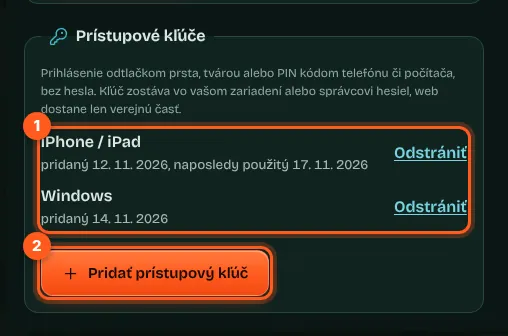
Toca Añadir llave de acceso
El botón (2) abre una ventana del dispositivo que te pide confirmación.
Confirma en el dispositivo
Con la huella, la cara o el PIN. El portal confirma que la llave se ha añadido y la llave aparece en la lista. La próxima vez iniciarás sesión sin contraseña.
Iniciar sesión con una llave
En la página de inicio de sesión, toca Iniciar sesión con llave de acceso y confirma en el dispositivo. Los navegadores compatibles también te ofrecen las llaves guardadas en cuanto tocas el campo Nombre de usuario o correo electrónico. Tras la verificación, el portal inicia tu sesión y te lleva a la página desde la que llegaste o, si no, a Mi perfil.
Lista de llaves
Cada llave muestra el nombre del dispositivo, la fecha en que se añadió y la de su último uso. El nombre se asigna automáticamente según el dispositivo: iPhone / iPad, Android, Mac, Windows o Dispositivo.
Máximo 10 llaves
Puedes tener como máximo 10 llaves de acceso por cuenta. Si intentas añadir otra, el portal te avisará de que antes tienes que eliminar alguna.
Eliminar una llave
Botón Eliminar junto a la llave la elimina de la cuenta al instante. Después elimínala también del gestor de contraseñas del dispositivo; si no, el dispositivo te la seguirá ofreciendo.
Una llave para varios dispositivos
Una llave guardada en un gestor de contraseñas (por ejemplo, en tu cuenta de Google o de Apple) suele sincronizarse entre tus dispositivos. También puedes añadir una llave propia en otro dispositivo.
| Mensaje | Qué significa y qué hacer |
|---|---|
| Este navegador no admite llaves de acceso. | No aparece el botón para añadirla. Usa una versión actual de Chrome, Safari, Edge o Firefox. |
| Se canceló el proceso o se agotó el tiempo. Inténtalo de nuevo. | Has cancelado la confirmación en el dispositivo o no te ha dado tiempo. Vuelve a intentarlo. |
| Se ha cancelado el inicio de sesión con la llave o se ha agotado el tiempo. | En la página de inicio de sesión has cancelado la confirmación en el dispositivo o no te ha dado tiempo. Vuelve a tocar el botón. |
| Ya has añadido esta llave. | El dispositivo ya tiene una llave para tu cuenta; no hace falta otra. |
| No reconocemos esta llave de acceso en la web. | La llave se ha eliminado de la cuenta o el portal no la reconoce. Inicia sesión con tu contraseña y vuelve a añadir la llave. |
| Demasiados intentos. Inténtelo dentro de unos minutos. | Protección contra abusos. Espera unos minutos. |
Inicio de sesión con Google
Solo si está activado en el portal: cuenta nueva o vinculación de una existente
Cuando el inicio de sesión con Google está activado, encima de los formularios de inicio de sesión y de registro aparece el botón de Google con el logotipo «G» de colores. El mismo botón aparece en las funciones que requieren iniciar sesión (Añadir una captura, Mi perfil, escribir un artículo) y en el perfil. El portal solo recibe de Google tu nombre, tu correo y el identificador de tu cuenta de Google; nunca la contraseña ni los contactos.
Cómo iniciar sesión o registrarse con Google4 pasos
Toca el botón de Google
Está en la página de inicio de sesión o de registro (encima del formulario) o junto a cualquier función que requiera iniciar sesión. Si no ves el botón, el inicio de sesión con Google no está activado o el navegador lo ha bloqueado; inicia sesión con tu contraseña o con una llave de acceso.
Elige tu cuenta de Google
En la ventana de Google, elige la cuenta y confirma. Mientras tanto, el portal indica que está verificando el inicio de sesión.
La primera vez, confirma tu consentimiento
Si aún no tienes cuenta, acepta las condiciones, marca las novedades si quieres y toca Crear cuenta.
Continúa en el portal
El portal inicia tu sesión y te devuelve a la página desde la que llegaste o a Mi perfil.
- Cuenta nueva con Google
Si todavía no tienes una cuenta con tu correo de Google, el portal muestra el paso Cuenta nueva con tu nombre y tu correo, la aceptación de las condiciones (incluida la edad mínima de 16 años), el consentimiento opcional para las novedades y el botón Crear cuenta. La cuenta recibe un nombre abreviado a partir del nombre de tu cuenta de Google (por ejemplo, «Ján V.») y la foto de perfil de Google (solo la ves tú hasta que la hagas pública en el perfil); no necesitas contraseña. Completa este paso en 15 minutos; si no, el portal te avisará de que la verificación ha caducado y tendrás que volver a tocar el botón de Google. Si la creación de cuentas nuevas está desactivada en el portal, se te indicará y no se creará ninguna cuenta.
- Cuenta con el mismo correo
Si ya tienes una cuenta con la misma dirección de Gmail (o con una dirección de trabajo de Google Workspace), el portal la vincula con Google automáticamente; esto no se aplica a las cuentas de redactores y administradores del sitio. En los demás casos, el portal te avisará de que ya existe una cuenta con ese correo: inicia sesión con tu contraseña o con una llave de acceso y vincula Google desde el perfil.
- Vinculación desde el perfil
En el perfil, en la pestaña Perfil y equipo debajo de la sección Llaves de acceso está la sección Inicio de sesión con Google. Toca el botón de Google y elige la cuenta. A partir de entonces iniciarás sesión con un solo toque, sin contraseña. Si aún no tienes foto de perfil, el portal toma una sola vez la foto de tu cuenta de Google al vincularla o al iniciar sesión; nunca sustituye una foto tuya y, si la eliminas, no vuelve a aparecer. Una cuenta de Google solo puede estar vinculada a un perfil.
- Desvincular la cuenta
En esa misma sección del perfil está el botón Desvincular. La cuenta se mantiene y sigues iniciando sesión con tu contraseña o con una llave de acceso.
- La ventana de Google en el navegador
En las páginas de inicio de sesión y de registro, y al añadir una captura, el navegador puede ofrecerte por sí solo iniciar sesión con tu cuenta de Google en una ventana pequeña. Puedes cerrarla e iniciar sesión de otra forma.
- Facebook, Instagram y otras aplicaciones
En el navegador integrado de Facebook, Instagram, Messenger o TikTok, Google no permite iniciar sesión. En ese caso, en lugar del botón, el portal te pide que abras la página en Chrome o Safari (menú ⋯ → Abrir en el navegador).
Contraseña olvidada y cambio de contraseña
Recuperación por correo y cambio directamente en el perfil
Contraseña olvidada
Cómo recuperar una contraseña olvidada4 pasos
Toca ¿Has olvidado tu contraseña?
El enlace está debajo del formulario de inicio de sesión. Se abre la página Restablecer contraseña.
Escribe tu nombre de usuario o tu correo
En el campo Nombre de usuario o correo electrónico (1) escribe el nombre de la cuenta o su correo y toca Enviar enlace para nueva contraseña (2).

Abre el correo
Te llegará el mensaje «Rybárstvo.sk: restablecimiento de contraseña» con un enlace válido durante 24 horas. Si no lo has solicitado, ignora el correo; tu contraseña no cambiará.
Establece una nueva contraseña
En la página Nueva contraseña escribe la contraseña y toca Guardar contraseña. Después, inicia sesión con la nueva contraseña.
Cambio de contraseña en el perfil
Cómo cambiar la contraseña en el perfil3 pasos
Abre el perfil
En Mi perfil, ve a la pestaña Perfil y equipo y busca la sección Cambio de contraseña.
Rellena los tres campos
Contraseña actual (1), Nueva contraseña (2) de al menos 10 caracteres y Repite la nueva contraseña (3).

Toca Cambiar contraseña
Botón (4). El portal confirma que la contraseña se ha cambiado y tu sesión sigue iniciada. Si hay un error, te indica el motivo: la contraseña actual no es correcta, la nueva es demasiado corta, las contraseñas no coinciden o la nueva es igual que la actual.
Requisitos de la contraseña
| Regla | Valor |
|---|---|
| Longitud mínima de la nueva contraseña al cambiarla en el perfil | 10 caracteres |
| Carácter no permitido al cambiarla en el perfil | barra invertida \ |
| Contraseña actual incorrecta al cambiarla en el perfil | tras 5 intentos fallidos hay que esperar hasta 15 minutos |
| Validez del enlace para establecer o recuperar la contraseña | 24 horas |
Cierre de sesión, datos de la cuenta y eliminación de la cuenta
Menú de la cuenta, nombre, correo, novedades y baja
Cierre de sesión
En el ordenador está Cerrar sesión en la cabecera, junto al enlace Mi perfil; en el móvil, en el menú (☰), al final de la lista. Después de cerrar sesión, sigues en la misma página.
Mi perfil
Si has iniciado sesión, en la cabecera o en el menú tienes el enlace Mi perfil: cotos favoritos, capturas, insignias, ajustes del perfil y cambio de contraseña en un solo lugar.
Nombre de la cuenta
En las clasificaciones aparece un nombre abreviado formado a partir del nombre de la cuenta. Campo Nombre completo del perfil solo se muestra en el perfil público, y únicamente si lo marcas como público. De momento no puedes cambiar tú mismo el nombre abreviado; te ayudamos a cambiarlo si escribes a info@rybarstvo.sk.
Cambio de correo electrónico
En el perfil, en la pestaña Perfil y equipo, bloque Correo electrónico de la cuenta, escribe el nuevo correo y tu contraseña actual y pulsa Enviar enlace de confirmación. A la nueva dirección te llegará un enlace válido durante 24 horas; el correo de la cuenta solo cambia cuando abres ese enlace en el navegador en el que tienes la sesión iniciada. A la dirección anterior le llegará un aviso del cambio. Si creaste la cuenta con Google y no conoces la contraseña, establécela primero con Contraseña olvidada. A los directivos del SRZ, al cambiar el correo, se les retira el acceso a la gestión de la organización hasta que la nueva dirección se verifique con la lista de srzrada.sk.
Novedades por correo electrónico
Las novedades por correo se activan o desactivan en el perfil, en la sección Nuestros e-mails y se guardan con el botón Guardar perfil. También puedes darte de baja con el enlace que incluye cada correo.
Eliminación de la cuenta
Eliminamos tu cuenta si nos lo pides en info@rybarstvo.sk; es posible que te pidamos que confirmes que la cuenta es tuya. También puedes eliminar tú mismo tus capturas desde el perfil. Al eliminar la cuenta, tu contenido se borra del portal.

Qué ven los demás y privacidad
Nombre abreviado, perfil público y lo que nunca se publica
Nombre abreviado
En las capturas y en las clasificaciones aparece el nombre abreviado: el nombre de pila y la inicial del apellido, por ejemplo, «Ján V.». Con el registro normal se forma a partir del nombre de usuario («Jan Novak» pasa a ser «Jan N.»; un nombre de una sola palabra se muestra completo); con una cuenta de Google, a partir del nombre de esa cuenta.
| Dato | Quién lo ve |
|---|---|
| E-mail y contraseña | nadie; nunca se publican |
| Nombre abreviado | todos, en tus capturas aprobadas, en las clasificaciones y en el perfil público |
| Perfil público | todos, salvo que actives Perfil privado; solo muestra los campos marcados como público |
| Nombre completo, foto de perfil, cotos favoritos | solo tú, hasta que los marques en el perfil como público |
| Tu organización del SRZ, pescador desde, unas palabras sobre ti, modalidades de pesca, pez favorito, equipo, capturas aprobadas y estadísticas, insignias y rango | todos, en el perfil público; para dejar de publicarlo, desmarca público junto al campo |
| Foto de la captura | la copia publicada nunca incluye los datos ocultos (ubicación, hora, cámara) |

Qué datos de la cuenta trata el portal, por qué y durante cuánto tiempo se explica en la Política de privacidad. El inicio de sesión solo usa cookies imprescindibles, que no requieren consentimiento (Cookies).
Preguntas frecuentes
10 preguntas con respuesta brevePreguntas10
¿La cuenta en Rybárstvo.sk es gratuita?
Sí, la cuenta es gratuita. Solo pagan suscripción los negocios junto al agua y los propietarios de cotos privados, por sus fichas; además, puedes apoyar el portal de forma voluntaria. Consulta Suscripciones y apoyo.
No me ha llegado el correo para establecer la contraseña. ¿Qué hago?
Revisa la carpeta de correo no deseado. El enlace es válido durante 24 horas; si ha caducado o el correo no llega, usa en la página de inicio de sesión el enlace ¿Has olvidado tu contraseña? y pide uno nuevo.
¿Por qué no veo el botón Iniciar sesión con llave de acceso?
El botón solo aparece en los navegadores compatibles con llaves de acceso. Además, primero tienes que añadir la llave en tu perfil; sin ese paso no podrás iniciar sesión con ella.
¿Por qué no funciona el inicio de sesión con Google cuando abro un enlace desde Facebook?
Google no permite iniciar sesión en el navegador integrado de Facebook, Instagram y aplicaciones similares. Abre la página en Chrome o Safari desde el menú ⋯ → Abrir en el navegador.
Tengo una cuenta con contraseña. ¿Puedo iniciar sesión también con Google?
Sí, siempre que el inicio de sesión con Google esté activado en el portal. Inicia sesión con tu contraseña y, en tu perfil, toca el botón de Google en la sección Inicio de sesión con Google. Si usas una dirección de Gmail, las cuentas se vinculan solas la primera vez que inicias sesión con Google.
¿Por qué no veo el botón de Google?
El botón de Google solo aparece cuando el inicio de sesión con Google está activado en el portal. Si está activado, puede que una extensión del navegador bloquee el botón (en ese caso el portal avisa de que no se ha podido cargar) o que hayas abierto la página en el navegador integrado de Facebook o Instagram. Siempre puedes iniciar sesión con tu contraseña o con una llave de acceso.
¿Los demás ven mi correo electrónico o mi nombre completo?
El correo, nunca. El nombre completo, solo en el perfil público y solo si lo marcas como público en tu perfil. En las clasificaciones siempre aparece el nombre abreviado.
¿Cómo cambio mi correo electrónico o el nombre que aparece en la clasificación?
El correo se cambia en tu perfil, en el bloque Correo electrónico de la cuenta: escribe el nuevo correo y tu contraseña actual, y confirma el cambio con el enlace que recibirás en la nueva dirección. De momento no puedes cambiar tú mismo el nombre que aparece en la clasificación; escríbenos a info@rybarstvo.sk y te ayudaremos.
¿Cómo elimino mi cuenta?
Envía una solicitud a info@rybarstvo.sk. Antes, si quieres, puedes eliminar tú mismo tus capturas desde el perfil.
He olvidado mi contraseña actual y quiero cambiarla. ¿Cómo lo hago?
Para cambiarla en el perfil necesitas la contraseña actual. Cierra sesión y, en la página de inicio de sesión, usa ¿Has olvidado tu contraseña?.
No se ha encontrado ninguna pregunta para esta búsqueda.
Guías relacionadas
Por dónde seguir después de leer esto
- Perfil del pescadorCotos favoritos con sus condiciones, notificaciones por e-mail y en el teléfono, estadísticas de capturas, equipo y qué ven los demás de tu perfil.14 min · 12 pasos · 10 imágenesCon sesión iniciada
- Uso del sitio webMenú en el ordenador y en el teléfono, búsqueda en todo el portal, apariencia noche / día / rojo, idiomas, Compartir, impresión y secciones desplegables de las páginas.13 min · 12 pasos · 10 imágenes
- Aplicación en la pantalla de inicioAñadir a la pantalla de inicio en Android y en iPhone, accesos directos en el icono, compartir la foto de una captura desde la galería y notificaciones.5 min · 8 pasos · 2 imágenes
- Qué ofrece el portalTodo el portal en una sola página: lo que necesitas antes de ir al agua, junto al agua, después de pescar, como directivo del SRZ, organizador, empresa o desarrollador.9 min · 4 pasos · 5 imágenes