Začíname
Účet a prihlásenie: registrácia, heslo, prístupové kľúče a Google
- Lesezeit
- 16 min
- Krokov
- 24
- Snímok
- 8
- Aktualizované
- 18. Nov. 2026
Portál si môžete prezerať aj bez účtu. Účet potrebujete na pridávanie úlovkov, profil rybára, obľúbené revíry, upozornenia, písanie článkov a funkcie pre organizácie a podniky. Účet je zadarmo a prihlásiť sa môžete heslom alebo prístupovým kľúčom (odtlačok prsta, tvár, PIN); keď je na portáli zapnuté prihlásenie cez Google, aj účtom Google.
Vytvorenie účtu
Zadarmo, za minútu, heslo si nastavíte z e-mailu
Registrácia je na adrese rybarstvo.sk/wp-login.php?action=register a má vlastný vzhľad portálu. Otvoríte ju odkazom Registrieren v menu telefónu, odkazom Konto erstellen na prihlasovacej stránke alebo pri funkciách, ktoré prihlásenie vyžadujú.
Ako si vytvoriť účet na Rybárstvo.sk5 krokov
Otvorte registráciu
V menu telefónu ťuknite na Registrieren, inak na prihlasovacej stránke na odkaz Konto erstellen. Otvorí sa stránka Vytvorenie účtu.
Vyplňte meno a e-mail
Do poľa Používateľské meno (1) napíšte meno, pod ktorým sa budete prihlasovať, do poľa E-Mail (2) svoju adresu.

Zaškrtnite súhlas
Súhlas s podmienkami a potvrdenie veku (3) je povinný. Novinky e-mailom (4) sú dobrovoľné.
Ťuknite na Konto erstellen
Tlačidlo (5) odošle registráciu. Na e-mail príde uvítacia správa s vaším používateľským menom a odkazom na nastavenie hesla.
Nastavte si heslo
Otvorte odkaz z e-mailu do 24 hodín. Na stránke Neues Passwort zadajte heslo a ťuknite na Uložiť heslo. Potom sa prihláste. Ak e-mail nevidíte, pozrite aj priečinok s nevyžiadanou poštou.
- Používateľské meno
Pod týmto menom sa prihlasujete. Môže obsahovať písmená, číslice, medzeru, bodku, podčiarkovník (_), spojovník (-) a zavináč (@). Portál pri odoslaní sám odstráni medzery na začiatku a na konci, neviditeľné znaky a diakritiku (z „Ľubo“ bude „Lubo“), takže meno z telefónu prejde aj s medzerou, ktorú pridala klávesnica. Z mena účtu sa skladá aj skrátené meno v rebríčkoch, pozrite Čo vidia ostatní.
Sem príde odkaz na nastavenie hesla a neskôr aj odkaz na obnovenie hesla. E-mail sa nikde nezverejňuje.
- Súhlas s podmienkami
Povinné zaškrtnutie: súhlas s Podmienkami používania, vzatie na vedomie Zásad ochrany osobných údajov a potvrdenie veku aspoň 16 rokov (mladší len so súhlasom zákonného zástupcu). Portál si uloží, ktorú verziu podmienok ste prijali a kedy.
- Novinky e-mailom
Dobrovoľné zaškrtnutie: nové funkcie, súťaže a zaujímavosti o revíroch, najviac raz za mesiac. Predvolene je vypnuté a odhlásiť sa dá kedykoľvek v profile alebo odkazom v e-maile.
Prihlásenie heslom
Prihlasovacia stránka, Zostať prihlásený a kam vás portál vráti
Ako sa prihlásiť heslom4 kroky
Otvorte prihlásenie
V menu ťuknite na Anmelden (na počítači je odkaz v hlavičke). Otvorí sa stránka Anmelden.
Zadajte meno a heslo
Do poľa Používateľské meno alebo e-mail napíšte meno účtu alebo e-mail a do poľa Heslo heslo (obe polia sú v rámiku 1). Tlačidlo Prihlásiť sa prístupovým kľúčom (2) slúži na prihlásenie bez hesla.

Zvoľte, či zostať prihlásený
Na vlastnom zariadení zaškrtnite Zostať prihlásený (3), prihlásenie potom vydrží 14 dní namiesto 2.
Ťuknite na Anmelden
Portál vás vráti na stránku, z ktorej ste prišli, inak na stránku Môj profil. Pod formulárom (4) sú odkazy Konto erstellen und Zabudnuté heslo?.
Zostať prihlásený
Bez zaškrtnutia platí prihlásenie 2 dni, so zaškrtnutím 14 dní. Voľbu používajte len na vlastnom zariadení. Pri prihlásení prístupovým kľúčom alebo cez Google zostanete prihlásení ako pri zaškrtnutej voľbe.
Zobraziť heslo
Ikona oka v poli Heslo ukáže napísané heslo, aby ste skontrolovali preklep. Druhým ťuknutím ho znova skryjete.
Kam vás portál vráti
Keď sa prihlásite z menu alebo z funkcie, ktorá prihlásenie vyžaduje (napríklad Fang eintragen), vrátite sa na tú istú stránku. Keď otvoríte prihlasovaciu stránku priamo, po prihlásení skončíte na stránke Mein Profil.
Funkcie len pre prihlásených
Pridanie úlovku a profil ukážu namiesto formulára zámok s vysvetlením a tlačidlami Anmelden und Konto erstellen, formulár na článok tlačidlá Anmelden und Registrieren. Po prihlásení sa vrátite späť k formuláru.

Prístupové kľúče (passkeys)
Prihlásenie odtlačkom prsta, tvárou alebo PIN kódom, bez hesla
Prístupový kľúč nahradí heslo. Pri prihlásení len potvrdíte svoju totožnosť v telefóne alebo počítači (odtlačok prsta, tvár, PIN zariadenia) alebo bezpečnostným kľúčom. Kľúč zostáva vo vašom zariadení alebo v správcovi hesiel, portál dostane len jeho verejnú časť. Kľúč si pridáte až v účte, preto sa prvýkrát prihláste heslom (alebo cez Google, ak je na portáli zapnuté).
Pridanie kľúča v profile
Ako pridať prístupový kľúč4 kroky
Otvorte profil
Prihláste sa a otvorte Mein Profil, kartu Profil und Ausrüstung.
Nájdite časť Prístupové kľúče
Je pod časťou Passwort ändern. Vidíte v nej zoznam kľúčov (1) alebo vetu, že zatiaľ žiadny nemáte.
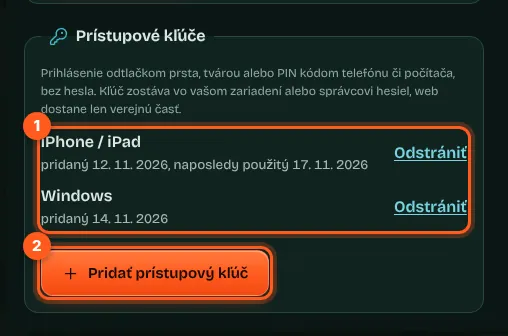
Ťuknite na Passkey hinzufügen
Tlačidlo (2) otvorí okno zariadenia s výzvou na potvrdenie.
Potvrďte v zariadení
Prstom, tvárou alebo PIN kódom. Portál napíše, že kľúč je pridaný, a kľúč sa objaví v zozname. Nabudúce sa prihlásite bez hesla.
Prihlásenie kľúčom
Na prihlasovacej stránke ťuknite na Prihlásiť sa prístupovým kľúčom a potvrďte v zariadení. Prehliadače, ktoré to vedia, ponúknu uložené kľúče aj priamo pri ťuknutí do poľa Používateľské meno alebo e-mail. Po overení vás portál prihlási a pošle na stránku, z ktorej ste prišli, inak na Mein Profil.
Zoznam kľúčov
Pri každom kľúči je názov zariadenia, dátum pridania a dátum posledného použitia. Názov sa doplní sám podľa zariadenia: iPhone / iPad, Android, Mac, Windows alebo Zariadenie.
Najviac 10 kľúčov
Na jeden účet môžete mať najviac 10 prístupových kľúčov. Pri ďalšom portál vypíše, že najprv treba niektorý odstrániť.
Odstránenie kľúča
Tlačidlo Entfernen pri kľúči ho z účtu vymaže hneď. Odstráňte ho potom aj zo správcu hesiel v zariadení, inak ho zariadenie bude ďalej ponúkať.
Kľúč pre viac zariadení
Kľúč uložený v správcovi hesiel (napríklad v účte Google alebo Apple) sa zvyčajne synchronizuje medzi vašimi zariadeniami. Na inom zariadení si môžete pridať aj vlastný kľúč.
| Hláška | Čo znamená a čo robiť |
|---|---|
| Dieser Browser unterstützt keine Passkeys. | Tlačidlo na pridanie sa neukáže. Použite aktuálny Chrome, Safari, Edge alebo Firefox. |
| Das Hinzufügen wurde abgebrochen oder ist abgelaufen. Bitte versuchen Sie es erneut. | Potvrdenie v zariadení ste zrušili alebo ste nestihli. Ťuknite znova. |
| Prihlásenie kľúčom bolo zrušené alebo vypršal čas. | Na prihlasovacej stránke ste potvrdenie v zariadení zrušili alebo ste nestihli. Ťuknite na tlačidlo znova. |
| Diesen Passkey haben Sie bereits hinzugefügt. | Zariadenie už kľúč pre váš účet má, ďalší netreba. |
| Tento prístupový kľúč na webe nepoznáme. | Kľúč bol z účtu odstránený alebo ho portál nepozná. Prihláste sa heslom a kľúč pridajte znova. |
| Zu viele Versuche. Versuchen Sie es in ein paar Minuten erneut. | Ochrana pred zneužitím. Počkajte niekoľko minút. |
Anmeldung mit Google
Len keď je na portáli zapnuté: nový účet aj prepojenie existujúceho
Keď je prihlásenie cez Google zapnuté, nad prihlasovacím a registračným formulárom je tlačidlo Google s farebným logom „G“. To isté tlačidlo nájdete pri funkciách len pre prihlásených (Fang eintragen, Mein Profil, písanie článku) a v profile. Portál dostane od Google len meno, e-mail a identifikátor účtu Google, nie heslo ani kontakty.
Ako sa prihlásiť alebo zaregistrovať cez Google4 kroky
Ťuknite na tlačidlo Google
Je na prihlasovacej alebo registračnej stránke (nad formulárom) alebo pri funkcii, ktorá prihlásenie vyžaduje. Keď tlačidlo nevidíte, prihlásenie cez Google nie je zapnuté alebo ho zablokoval prehliadač; prihláste sa heslom alebo prístupovým kľúčom.
Vyberte účet Google
V okne Google zvoľte účet a potvrďte. Portál medzitým píše, že overuje prihlásenie.
Pri prvom prihlásení potvrďte súhlas
Ak účet ešte nemáte, zaškrtnite súhlas s podmienkami, voliteľne novinky, a ťuknite na Konto erstellen.
Pokračujte na portáli
Portál vás prihlási a vráti na stránku, z ktorej ste prišli, alebo na Môj profil.
- Nový účet cez Google
Ak účet s vaším e-mailom Google ešte nemáte, portál ukáže krok Neues Konto s vaším menom a e-mailom, súhlas s podmienkami (aj vek 16 rokov), dobrovoľný súhlas s novinkami a tlačidlo Konto erstellen. Účet dostane skrátené meno z mena v účte Google (napríklad „Ján V.“) a profilovú fotku z účtu Google (vidíte ju len vy, kým ju v profile nezverejníte), heslo nepotrebujete. Krok dokončite do 15 minút, inak portál napíše, že overenie vypršalo, a treba znova ťuknúť na tlačidlo Google. Keď je vytváranie nových účtov na portáli vypnuté, portál to napíše a nový účet nevznikne.
- Účet s rovnakým e-mailom
Ak už máte účet s tou istou adresou Gmail (alebo pracovnou adresou Google Workspace), portál ho s Googlom prepojí sám; neplatí to pre účty redaktorov a správcov webu. V ostatných prípadoch portál napíše, že účet s týmto e-mailom už existuje: prihláste sa heslom alebo prístupovým kľúčom a Google si prepojte v profile.
- Prepojenie v profile
V profile na karte Profil und Ausrüstung je pod časťou Passkeys časť Anmeldung mit Google. Ťuknite na tlačidlo Google a vyberte účet. Potom sa prihlásite jedným ťuknutím, bez hesla. Ak v profile ešte nemáte profilovú fotku, portál pri prepojení alebo prihlásení raz prevezme fotku z účtu Google; vlastnú fotku nikdy neprepíše a keď fotku odstránite, znova sa nevráti. Jeden účet Google môže byť prepojený len s jedným profilom.
- Zrušenie prepojenia
V tej istej časti profilu tlačidlo Verknüpfung aufheben. Účet ostane, prihlasujete sa ďalej heslom alebo prístupovým kľúčom.
- Okno Google v prehliadači
Na prihlasovacej a registračnej stránke a pri pridávaní úlovku vám prehliadač môže sám ponúknuť prihlásenie účtom Google v malom okne. Môžete ho zavrieť a prihlásiť sa inak.
- Facebook, Instagram a iné aplikácie
Vo vnútornom prehliadači Facebooku, Instagramu, Messengera či TikToku Google prihlásenie neumožní. Portál vtedy namiesto tlačidla napíše, aby ste stránku otvorili v Chrome alebo Safari (ponuka ⋯ → Otvoriť v prehliadači).
Zabudnuté heslo a zmena hesla
Obnovenie cez e-mail a zmena priamo v profile
Zabudnuté heslo
Ako obnoviť zabudnuté heslo4 kroky
Ťuknite na Zabudnuté heslo?
Odkaz je pod prihlasovacím formulárom. Otvorí sa stránka Obnovenie hesla.
Zadajte meno alebo e-mail
Do poľa Používateľské meno alebo e-mail (1) napíšte meno účtu alebo jeho e-mail a ťuknite na Poslať odkaz na nové heslo (2).

Otvorte e-mail
Príde správa „Rybárstvo.sk: obnovenie hesla“ s odkazom, ktorý platí 24 hodín. Ak ste o obnovenie nežiadali, e-mail ignorujte, heslo sa nezmení.
Nastavte nové heslo
Na stránke Neues Passwort zadajte heslo a ťuknite na Uložiť heslo. Potom sa prihláste novým heslom.
Zmena hesla v profile
Ako zmeniť heslo v profile3 kroky
Otvorte profil
V Mein Profil prejdite na kartu Profil und Ausrüstung a nájdite časť Passwort ändern.
Vyplňte tri polia
Aktuelles Passwort (1), Neues Passwort (2) s aspoň 10 znakmi a Neues Passwort wiederholen (3).

Ťuknite na Passwort ändern
Tlačidlo (4). Portál napíše, že heslo je zmenené, a vy zostávate prihlásení. Pri chybe vypíše dôvod: nesprávne súčasné heslo, krátke heslo, heslá sa nezhodujú alebo nové heslo je rovnaké ako súčasné.
Pravidlá hesla
| Regel | Wert |
|---|---|
| Najkratšie nové heslo pri zmene v profile | 10 znakov |
| Zakázaný znak pri zmene v profile | opačná lomka \ |
| Nesprávne súčasné heslo pri zmene v profile | po 5 chybných pokusoch treba počkať až 15 minút |
| Platnosť odkazu na nastavenie alebo obnovenie hesla | 24 hodín |
Odhlásenie, údaje účtu a zrušenie účtu
Menu účtu, meno, e-mail, novinky a zrušenie
Odhlásenie
Na počítači je Abmelden v hlavičke vedľa odkazu Mein Profil, v telefóne v menu (☰) v dolnej časti zoznamu. Po odhlásení ostanete na tej istej stránke.
Mein Profil
Prihlásený rybár má v hlavičke alebo v menu odkaz Mein Profil: obľúbené revíry, úlovky, odznaky, nastavenia profilu a zmena hesla na jednom mieste.
Meno v účte
V rebríčkoch sa ukazuje skrátené meno zložené z mena účtu. Pole Vollständiger Name v profile sa ukáže len na verejnom profile, a to len keď ho označíte ako öffentlich. Skrátené meno si zatiaľ sami zmeniť nemôžete, s úpravou pomôžeme na info@rybarstvo.sk.
E-Mail-Adresse ändern
V profile na záložke Profil und Ausrüstung v bloku E-Mail-Adresse des Kontos zadajte nový e-mail a súčasné heslo a stlačte Bestätigungslink senden. Na nový e-mail príde odkaz, ktorý platí 24 hodín; e-mail účtu sa zmení až po jeho otvorení v prehliadači, kde ste prihlásení. Na pôvodný e-mail príde oznámenie o zmene. Ak ste si účet vytvorili cez Google a heslo nepoznáte, najprv si ho nastavte cez Zabudnuté heslo. Funkcionárom SRZ sa po zmene e-mailu prístup k správe organizácie odoberie, kým sa nový e-mail neoverí voči zoznamu na srzrada.sk.
Novinky e-mailom
Súhlas s novinkami zapnete alebo vypnete v profile v časti E-Mails von uns a uložíte tlačidlom Profil speichern. Odhlásiť sa dá aj odkazom v každom e-maile.
Zrušenie účtu
Účet zrušíme na vašu žiadosť na info@rybarstvo.sk; môžeme vás požiadať o overenie, že účet je váš. Úlovky môžete zmazať aj sami v profile. Po zrušení účtu sa váš obsah z portálu odstráni.

Čo vidia ostatní a súkromie
Skrátené meno, verejný profil a čo sa nezverejňuje nikdy
Skrátené meno
Pri úlovkoch a v rebríčkoch sa zobrazuje skrátené meno: krstné meno a začiatočné písmeno priezviska, napríklad „Ján V.“. Pri bežnej registrácii vzniká z používateľského mena (z „Jan Novak“ bude „Jan N.“, meno z jedného slova sa ukáže celé), pri účte cez Google z mena v účte Google.
| Angabe | Kto ho vidí |
|---|---|
| E-mail a heslo | nikto, nikdy sa nezverejňujú |
| Skrátené meno | všetci pri vašich schválených úlovkoch, v rebríčkoch a na verejnom profile |
| Öffentliches Profil | všetci, kým nezapnete Privates Profil; ukáže len polia označené öffentlich |
| Celé meno, profilová fotka, obľúbené revíry | len vy, kým ich na profile neoznačíte öffentlich |
| Materská organizácia SRZ, rybárom od roku, pár slov o sebe, spôsoby lovu, obľúbená ryba, výbava, schválené úlovky a štatistiky, odznaky a hodnosť | všetci na verejnom profile; zverejnenie vypnete zrušením öffentlich pri poli |
| Fangfoto | zverejnená kópia je vždy bez skrytých údajov (poloha, čas, fotoaparát) |

Aké údaje portál o účte spracúva, prečo a ako dlho, je v Zásadách ochrany osobných údajov. Prihlásenie používa len nevyhnutné cookies, ktoré nevyžadujú súhlas (Cookies).
Häufige Fragen
10 otázok s krátkou odpoveďouFragen10
Je účet na Rybárstvo.sk zadarmo?
Áno, účet je zadarmo. Predplatné platia len podniky pri vode a majitelia súkromných revírov za svoje zápisy; portál môžete aj dobrovoľne podporiť. Pozrite Predplatné a podpora.
Neprišiel mi e-mail na nastavenie hesla. Čo mám robiť?
Pozrite priečinok s nevyžiadanou poštou. Odkaz platí 24 hodín; ak vypršal alebo e-mail nepríde, na prihlasovacej stránke použite Zabudnuté heslo? a pošlite si nový.
Prečo nevidím tlačidlo Prihlásiť sa prístupovým kľúčom?
Tlačidlo sa ukáže len v prehliadači, ktorý prístupové kľúče podporuje. Kľúč si navyše treba najprv pridať v profile, bez toho sa ním prihlásiť nedá.
Prečo prihlásenie cez Google nefunguje, keď otvorím odkaz z Facebooku?
Google nepovoľuje prihlásenie vo vnútornom prehliadači Facebooku, Instagramu a podobných aplikácií. Otvorte stránku v Chrome alebo Safari cez ponuku ⋯ → Otvoriť v prehliadači.
Mám účet s heslom. Môžem sa prihlasovať aj cez Google?
Áno, keď je prihlásenie cez Google na portáli zapnuté. Prihláste sa heslom a v profile v časti Prihlásenie cez Google ťuknite na tlačidlo Google. Pri adrese Gmail sa účty prepoja samy už pri prvom prihlásení cez Google.
Prečo nevidím tlačidlo Google?
Tlačidlo Google sa ukáže, len keď je prihlásenie cez Google na portáli zapnuté. Ak zapnuté je, tlačidlo môže zablokovať doplnok prehliadača (portál vtedy napíše, že sa tlačidlo nepodarilo načítať) alebo ste stránku otvorili vo vnútornom prehliadači Facebooku či Instagramu. Prihlásiť sa môžete vždy heslom alebo prístupovým kľúčom.
Vidia ostatní môj e-mail alebo celé meno?
E-mail nikdy. Celé meno len na verejnom profile a len vtedy, keď ho v profile označíte ako verejné. V rebríčkoch je vždy skrátené meno.
Ako zmením e-mail alebo meno v rebríčku?
E-mail zmeníte v profile v bloku E-mail účtu: zadáte nový e-mail a súčasné heslo a zmenu potvrdíte odkazom, ktorý príde na nový e-mail. Meno v rebríčku si zatiaľ sami zmeniť nemôžete, napíšte na info@rybarstvo.sk a pomôžeme vám.
Ako si zruším účet?
Napíšte žiadosť na info@rybarstvo.sk. Svoje úlovky môžete zmazať aj sami v profile ešte predtým.
Zabudol som súčasné heslo a chcem ho zmeniť. Ako?
Zmena v profile vyžaduje súčasné heslo. Odhláste sa a na prihlasovacej stránke použite Zabudnuté heslo?.
Für diese Suche wurde keine Frage gefunden.
Verwandte Ratgeber
Kam pokračovať, keď máte prečítané toto
- AnglerprofilObľúbené revíry s podmienkami, upozornenia e-mailom a v telefóne, štatistiky úlovkov, výbava a čo z profilu vidia ostatní.14 min · 12 krokov · 10 snímokPo prihlásení
- Ovládanie webuMenu v počítači aj telefóne, hľadanie na celom portáli, vzhľad noc / deň / červený, jazyky, Zdieľať, tlač a rozbaľovacie časti stránok.13 min · 12 krokov · 10 snímok
- Aplikácia na plochePridanie na plochu v Androide aj na iPhone, skratky na ikone, zdieľanie fotky úlovku z galérie a upozornenia.5 min · 8 krokov · 2 snímky
- Čo portál vieCelý portál na jednej stránke: čo potrebujete pred cestou k vode, pri vode, po love, ako funkcionár SRZ, organizátor, podnik alebo vývojár.9 min · 4 kroky · 5 snímok