Első lépések
Fiók és bejelentkezés: regisztráció, jelszó, hozzáférési kulcsok és Google
- Olvasási idő
- 16 min
- Lépések
- 24
- Felvétel
- 8
- Frissítve
- 2026. nov. 18.
A portált fiók nélkül is böngészheted. Fiókra a fogások hozzáadásához, a horgászprofilhoz, a kedvenc horgászvizekhez, az értesítésekhez, a cikkíráshoz, valamint a szervezeteknek és vállalkozásoknak szóló funkciókhoz van szükséged. A fiók ingyenes, és jelszóval vagy hozzáférési kulccsal (ujjlenyomat, arc, PIN) jelentkezhetsz be; ha a portálon be van kapcsolva a Google-lel történő bejelentkezés, Google-fiókkal is.
Fiók létrehozása
Ingyenes, egy perc az egész, a jelszót az e-mailből állítod be
A regisztráció a rybarstvo.sk/wp-login.php?action=register címen érhető el, és a portál saját megjelenését használja. Megnyithatod a Regisztráció linkkel a telefon menüjében, a Fiók létrehozása linkkel a bejelentkezési oldalon, vagy a bejelentkezést igénylő funkcióknál.
Hogyan hozhatsz létre fiókot a Rybárstvo.sk oldalon5 lépés
Nyisd meg a regisztrációt
Telefonon koppints a menüben erre: Regisztráció, egyébként a bejelentkezési oldalon erre a linkre: Fiók létrehozása. Megnyílik a következő oldal: Fiók létrehozása.
Add meg a nevet és az e-mail-címet
A Felhasználónév (1) mezőbe írd be a nevet, amellyel bejelentkezel, az E-mail (2) mezőbe pedig a címedet.

Pipáld ki a hozzájárulást
A feltételek elfogadása és az életkor megerősítése (3) kötelező. A Hírek e-mailben (4) opcionális.
Koppints a következőre: Fiók létrehozása
A gomb (5) elküldi a regisztrációt. E-mailben üdvözlő üzenetet kapsz a felhasználóneveddel és a jelszó beállításához szükséges linkkel.
Állítsd be a jelszavad
Nyisd meg az e-mailben kapott linket 24 órán belül. Az Új jelszó oldalon add meg a jelszót, és koppints erre: Jelszó mentése. Ezután jelentkezz be. Ha nem látod az e-mailt, nézd meg a levélszemét mappát is.
- Felhasználónév
Ezzel a névvel jelentkezel be. Tartalmazhat betűket, számjegyeket, szóközt, pontot, aláhúzásjelet (_), kötőjelet (-) és kukacot (@). Küldéskor a portál automatikusan eltávolítja a név eleji és végi szóközöket, a láthatatlan karaktereket és az ékezeteket (a „Ľubo” névből „Lubo” lesz), így a telefonon beírt név akkor is elfogadható, ha a billentyűzet szóközt tett utána. A fiók nevéből áll össze a ranglistákon látható rövidített név is, lásd: Mit látnak mások.
Erre a címre érkezik a jelszó beállításához szükséges link, később pedig a jelszó-visszaállító link is. Az e-mail-cím sehol sem jelenik meg nyilvánosan.
- A feltételek elfogadása
Kötelező bejelölni: a Felhasználási feltételek elfogadása, az Adatvédelmi tájékoztató tudomásulvétele és annak megerősítése, hogy legalább 16 éves vagy (fiatalabbak csak a törvényes képviselőjük hozzájárulásával regisztrálhatnak). A portál elmenti, hogy a feltételek melyik változatát és mikor fogadtad el.
- Hírek e-mailben
Önkéntes bejelölés: új funkciók, versenyek és érdekességek a horgászvizekről, legfeljebb havonta egyszer. Alapértelmezés szerint ki van kapcsolva, és bármikor leiratkozhatsz róla a profilodban vagy az e-mailben található linkkel.
Bejelentkezés jelszóval
A bejelentkezési oldal, a „Maradjak bejelentkezve” opció, és hová visz vissza a portál
Hogyan jelentkezhetsz be jelszóval4 lépés
Nyisd meg a bejelentkezést
Koppints a menüben erre: Bejelentkezés (számítógépen a link a fejlécben van). Megnyílik a következő oldal: Bejelentkezés.
Add meg a nevet és a jelszót
A Felhasználónév vagy e-mail-cím mezőbe írd be a fiók nevét vagy az e-mail-címet, a Jelszó mezőbe pedig a jelszót (mindkét mező a 1 jelű keretben van). A Bejelentkezés hozzáférési kulccsal gomb (2) jelszó nélküli bejelentkezésre szolgál.

Döntsd el, hogy bejelentkezve maradsz-e
Saját eszközön pipáld ki a Maradjak bejelentkezve opciót (3), így a bejelentkezés 2 nap helyett 14 napig érvényes.
Koppints a következőre: Bejelentkezés
A portál visszavisz arra az oldalra, ahonnan jöttél, egyébként a Profilom oldalra. Az űrlap alatt (4) a következő linkek találhatók: Fiók létrehozása és Elfelejtett jelszó?.
Maradjak bejelentkezve
Bejelölés nélkül a bejelentkezés 2 napig érvényes, bejelöléssel 14 napig. Ezt az opciót csak saját eszközön használd. Hozzáférési kulccsal vagy Google-lel történő bejelentkezéskor ugyanannyi ideig maradsz bejelentkezve, mint bejelölt opcióval.
Jelszó megjelenítése
A szem ikonra koppintva a Jelszó mezőben megjelenik a beírt jelszó, így ellenőrizheted, nem gépelted-e el. Újabb koppintással ismét elrejtheted.
Hová visz vissza a portál
Ha a menüből vagy egy bejelentkezést igénylő funkcióból jelentkezel be (például Fogás hozzáadása), ugyanarra az oldalra térsz vissza. Ha közvetlenül nyitod meg a bejelentkezési oldalt, bejelentkezés után a Profilom oldalra kerülsz.
Csak bejelentkezett felhasználóknak elérhető funkciók
A fogás hozzáadása és a profil az űrlap helyett egy lakatot mutat magyarázattal és ezekkel a gombokkal: Bejelentkezés és Fiók létrehozása, a cikkírási űrlap pedig ezeket a gombokat: Bejelentkezés és Regisztráció. Bejelentkezés után visszakerülsz az űrlaphoz.

Hozzáférési kulcsok (passkeys)
Bejelentkezés ujjlenyomattal, arcfelismeréssel vagy PIN-kóddal, jelszó nélkül
A hozzáférési kulcs a jelszót helyettesíti. Bejelentkezéskor csak megerősíted a személyazonosságodat a telefonon vagy a számítógépen (ujjlenyomat, arc, az eszköz PIN-kódja), illetve biztonsági kulccsal. A kulcs az eszközödön vagy a jelszókezelődben marad, a portál csak a nyilvános részét kapja meg. Kulcsot csak a fiókodban tudsz hozzáadni, ezért először jelszóval jelentkezz be (vagy Google-lel, ha ez a portálon be van kapcsolva).
Kulcs hozzáadása a profilban
Hogyan adhatsz hozzá hozzáférési kulcsot4 lépés
Nyisd meg a profilt
Jelentkezz be, és nyisd meg a Profilom oldalon ezt a lapot: Profil és felszerelés.
Keresd meg a Hozzáférési kulcsok részt
Ez alatt a rész alatt található: Jelszó módosítása. Itt a kulcsaid listáját (1) látod, vagy egy mondatot arról, hogy még nincs kulcsod.
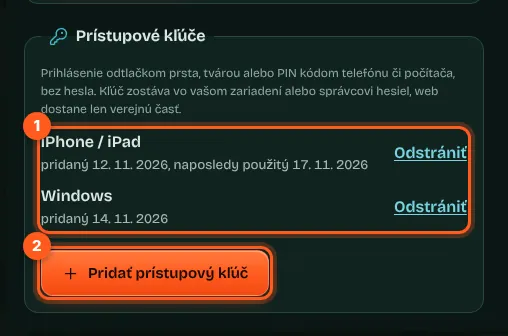
Koppints a következőre: Hozzáférési kulcs hozzáadása
A gomb (2) megnyitja az eszköz megerősítést kérő ablakát.
Erősítsd meg az eszközön
Ujjlenyomattal, arcfelismeréssel vagy PIN-kóddal. A portál jelzi, hogy a kulcs hozzáadva, és a kulcs megjelenik a listában. Legközelebb jelszó nélkül jelentkezhetsz be.
Bejelentkezés kulccsal
A bejelentkezési oldalon koppints erre: Bejelentkezés hozzáférési kulccsal – majd erősítsd meg az eszközön. Az ezt támogató böngészők a mentett kulcsokat már akkor felkínálják, amikor ebbe a mezőbe koppintasz: Felhasználónév vagy e-mail-cím. Az ellenőrzés után a portál bejelentkeztet, és visszavisz arra az oldalra, ahonnan jöttél, egyébként a Profilom oldalra.
A kulcsok listája
Minden kulcsnál látható az eszköz neve, a hozzáadás dátuma és az utolsó használat dátuma. A név az eszköz alapján automatikusan kitöltődik: iPhone / iPad, Android, Mac, Windows vagy Eszköz.
Legfeljebb 10 kulcs
Egy fiókhoz legfeljebb 10 hozzáférési kulcsod lehet. Ha továbbit próbálsz hozzáadni, a portál jelzi, hogy előbb törölnöd kell egyet.
Kulcs eltávolítása
Gomb Eltávolítás gomb a kulcs mellett azonnal törli a kulcsot a fiókból. Ezután töröld az eszközöd jelszókezelőjéből is, különben az eszköz továbbra is felkínálja.
Kulcs több eszközhöz
A jelszókezelőben (például a Google- vagy Apple-fiókodban) tárolt kulcs általában szinkronizálódik az eszközeid között. Másik eszközön külön kulcsot is hozzáadhatsz.
| Üzenet | Mit jelent, és mi a teendő |
|---|---|
| Ez a böngésző nem támogatja a hozzáférési kulcsokat. | Nem jelenik meg a hozzáadás gomb. Használd a Chrome, a Safari, az Edge vagy a Firefox friss verzióját. |
| A kulcs hozzáadása megszakadt, vagy lejárt az idő. Próbáld újra. | Megszakítottad a megerősítést az eszközön, vagy nem végeztél vele időben. Koppints újra. |
| A kulccsal történő bejelentkezés megszakadt, vagy lejárt az idő. | A bejelentkezési oldalon megszakítottad a megerősítést az eszközön, vagy nem végeztél vele időben. Koppints újra a gombra. |
| Ezt a kulcsot már hozzáadtad. | Az eszközön már van kulcs a fiókodhoz, újabbra nincs szükség. |
| Ezt a hozzáférési kulcsot nem ismerjük fel. | A kulcs már nincs a fiókban, vagy a portál nem ismeri fel. Jelentkezz be jelszóval, és add hozzá újra a kulcsot. |
| Túl sok próbálkozás. Próbálja újra néhány perc múlva. | Visszaélés elleni védelem. Várj néhány percet. |
Bejelentkezés Google-lel
Csak ha a portálon be van kapcsolva: új fiók létrehozása és meglévő fiók összekapcsolása is
Ha a Google-lel történő bejelentkezés be van kapcsolva, a bejelentkezési és a regisztrációs űrlap felett ott a Google gomb a színes „G” logóval. Ugyanezt a gombot megtalálod a csak bejelentkezett felhasználóknak elérhető funkcióknál (Fogás hozzáadása, Saját profil, cikkírás) és a profilban. A portál a Google-től csak a nevet, az e-mail-címet és a Google-fiók azonosítóját kapja meg, a jelszót és a névjegyeket nem.
Hogyan jelentkezhetsz be vagy regisztrálhatsz Google-lel4 lépés
Koppints a Google gombra
A bejelentkezési vagy a regisztrációs oldalon (az űrlap felett) található, illetve a bejelentkezést igénylő funkcióknál. Ha nem látod a gombot, a Google-lel történő bejelentkezés nincs bekapcsolva, vagy a böngésző letiltotta; jelentkezz be jelszóval vagy hozzáférési kulccsal.
Válaszd ki a Google-fiókot
A Google ablakában válaszd ki a fiókot, és erősítsd meg. A portál közben jelzi, hogy ellenőrzi a bejelentkezést.
Az első bejelentkezéskor fogadd el a feltételeket
Ha még nincs fiókod, pipáld ki a feltételek elfogadását, igény szerint a híreket is, majd koppints erre: Fiók létrehozása.
Folytasd a portálon
A portál bejelentkeztet, és visszavisz arra az oldalra, ahonnan jöttél, vagy a Profilom oldalra.
- Új fiók Google-lel
Ha még nincs fiókod a Google-os e-mail-címeddel, a portál megjeleníti ezt a lépést: Új fiók a neveddel és az e-mail-címeddel, a feltételek elfogadásával (benne annak megerősítésével, hogy legalább 16 éves vagy), a hírek önkéntes elfogadásával és ezzel a gombbal: Fiók létrehozása. A fiók rövidített nevét a Google-fiókban szereplő névből kapja (például „Ján V.”), profilképét pedig a Google-fiókból (amíg a profilodban nem teszed nyilvánossá, csak te látod); jelszóra nincs szükséged. A lépést 15 percen belül fejezd be, különben a portál jelzi, hogy az ellenőrzés lejárt, és újra a Google gombra kell koppintanod. Ha az új fiókok létrehozása a portálon ki van kapcsolva, a portál ezt jelzi, és nem jön létre új fiók.
- Fiók ugyanazzal az e-mail-címmel
Ha már van fiókod ugyanazzal a Gmail-címmel (vagy munkahelyi Google Workspace-címmel), a portál automatikusan összekapcsolja a Google-lel; ez nem vonatkozik a szerkesztők és a webhely adminisztrátorainak fiókjaira. Más esetekben a portál jelzi, hogy ezzel az e-mail-címmel már létezik fiók: jelentkezz be jelszóval vagy hozzáférési kulccsal, és a Google-t a profilodban kapcsold össze.
- Összekapcsolás a profilban
A profilodban a Profil és felszerelés lapon, a Hozzáférési kulcsok rész alatt található a következő rész: Bejelentkezés Google-lel. Koppints a Google gombra, és válaszd ki a fiókot. Ezután egyetlen koppintással, jelszó nélkül jelentkezhetsz be. Ha a profilodban még nincs profilkép, a portál az összekapcsoláskor vagy a bejelentkezéskor egyszer átveszi a képet a Google-fiókodból; a saját fotódat soha nem írja felül, és ha a képet törlöd, nem tér vissza. Egy Google-fiók csak egy profilhoz kapcsolható.
- Az összekapcsolás megszüntetése
A profil ugyanezen részében található gomb: Összekapcsolás megszüntetése. A fiók megmarad, és továbbra is jelszóval vagy hozzáférési kulccsal jelentkezhetsz be.
- A Google ablaka a böngészőben
A bejelentkezési és a regisztrációs oldalon, valamint fogás hozzáadásakor a böngésző magától is felajánlhatja egy kis ablakban a Google-fiókkal történő bejelentkezést. Ezt bezárhatod, és másképp is bejelentkezhetsz.
- Facebook, Instagram és más alkalmazások
A Facebook, az Instagram, a Messenger vagy a TikTok beépített böngészőjében a Google nem teszi lehetővé a bejelentkezést. Ilyenkor a portál a gomb helyett azt írja ki, hogy nyisd meg az oldalt Chrome-ban vagy Safariban (⋯ menü → Megnyitás böngészőben).
Elfelejtett jelszó és jelszómódosítás
Visszaállítás e-mailben és módosítás közvetlenül a profilban
Elfelejtett jelszó
Hogyan állíthatod vissza az elfelejtett jelszavad4 lépés
Koppints a következőre: Elfelejtett jelszó?
A link a bejelentkezési űrlap alatt található. Megnyílik a következő oldal: Jelszó visszaállítása.
Add meg a nevet vagy az e-mail-címet
A Felhasználónév vagy e-mail-cím (1) mezőbe írd be a fiók nevét vagy e-mail-címét, majd koppints erre: Link küldése az új jelszóhoz (2).

Nyisd meg az e-mailt
Megérkezik a „Rybárstvo.sk: jelszó visszaállítása” tárgyú üzenet egy linkkel, amely 24 órán át érvényes. Ha nem te kérted a visszaállítást, hagyd figyelmen kívül az e-mailt, a jelszavad nem változik meg.
Állíts be új jelszót
A(z) Új jelszó oldalon add meg a jelszót, és koppints erre: Jelszó mentése. Ezután jelentkezz be az új jelszóval.
Jelszómódosítás a profilban
Hogyan módosíthatod a jelszavad a profilodban3 lépés
Nyisd meg a profilt
A Profilom oldalon lépj erre a lapra: Profil és felszerelés – itt keresd meg ezt a részt: Jelszó módosítása.
Töltsd ki a három mezőt
Jelenlegi jelszó (1), Új jelszó (2) legalább 10 karakterrel, és Új jelszó még egyszer (3).

Koppints a következőre: Jelszó módosítása
Gomb (4). A portál jelzi, hogy a jelszó megváltozott, te pedig bejelentkezve maradsz. Hiba esetén kiírja az okát: hibás a jelenlegi jelszó, túl rövid a jelszó, a jelszavak nem egyeznek, vagy az új jelszó megegyezik a jelenlegivel.
Jelszószabályok
| Szabály | Érték |
|---|---|
| Az új jelszó minimális hossza profilban történő módosításkor | 10 karakter |
| Tiltott karakter profilban történő módosításkor | fordított perjel \ |
| Hibás jelenlegi jelszó profilban történő módosításkor | 5 sikertelen próbálkozás után akár 15 percet is várni kell |
| A jelszóbeállító vagy -visszaállító link érvényessége | 24 óra |
Kijelentkezés, fiókadatok és a fiók megszüntetése
Fiókmenü, név, e-mail-cím, hírek és megszüntetés
Kijelentkezés
Számítógépen ez a gomb: Kijelentkezés a fejlécben található, emellett a link mellett: Saját profil, telefonon pedig a menüben (☰), a lista alján. Kijelentkezés után ugyanazon az oldalon maradsz.
Saját profil
A bejelentkezett horgász fejlécében vagy menüjében található a Saját profil-link: kedvenc horgászvizek, fogások, jelvények, profilbeállítások és jelszómódosítás egy helyen.
Név a fiókban
A ranglistákon a fiók nevéből képzett rövidített név jelenik meg. Mező Teljes név a profilban csak a nyilvános profilodon jelenik meg, és csak akkor, ha így jelölöd meg: nyilvános. A rövidített nevet egyelőre nem módosíthatod magad; a módosításban a(z) info@rybarstvo.sk címen segítünk.
E-mail-cím módosítása
A profilod Profil és felszerelés lapján, A fiók e-mail-címe blokkban add meg az új e-mail-címet és a jelenlegi jelszót, majd nyomd meg ezt a gombot: Megerősítő link küldése. Az új címre egy 24 órán át érvényes link érkezik; a fiók e-mail-címe csak akkor változik meg, ha a linket abban a böngészőben nyitod meg, amelyben be vagy jelentkezve. Az eredeti címre értesítés érkezik a változásról. Ha a fiókodat Google-lel hoztad létre, és nem ismered a jelszavad, előbb állíts be egyet az Elfelejtett jelszó linkkel. Az SRZ tisztségviselői az e-mail-cím módosítása után mindaddig nem férnek hozzá a szervezet kezeléséhez, amíg az új címet az srzrada.sk listája alapján nem ellenőrizzük.
Hírek e-mailben
A hírekhez adott hozzájárulást a profilodban, ebben a részben kapcsolhatod be vagy ki: E-mailek tőlünk – majd mentsd ezzel a gombbal: Profil mentése. Bármelyik e-mailben található linkkel is leiratkozhatsz.
A fiók megszüntetése
A fiókodat a(z) info@rybarstvo.sk címre küldött kérésedre megszüntetjük; ehhez megkérhetünk, hogy igazold, a fiók a tiéd. A fogásaidat a profilodban magad is törölheted. A fiók megszüntetése után a tartalmaidat eltávolítjuk a portálról.

Mit látnak mások, és adatvédelem
Rövidített név, nyilvános profil, és ami soha nem nyilvános
Rövidített név
A fogásoknál és a ranglistákon a rövidített név jelenik meg: a keresztnév és a vezetéknév kezdőbetűje, például „Ján V.”. Normál regisztrációnál a felhasználónévből készül (a „Jan Novak” névből „Jan N.” lesz, az egyetlen szóból álló név teljes egészében megjelenik), Google-fióknál a Google-fiókban szereplő névből.
| Adat | Ki látja |
|---|---|
| E-mail-cím és jelszó | senki, soha nem nyilvánosak |
| Rövidített név | mindenki a jóváhagyott fogásaidnál, a ranglistákon és a nyilvános profilodon |
| Nyilvános profil | mindenki, amíg be nem kapcsolod ezt: Privát profil; csak az így jelölt mezőket mutatja: nyilvános |
| Teljes név, profilkép, kedvenc horgászvizek | csak te, amíg a profilodon meg nem jelölöd őket így: nyilvános |
| Anyaszervezet (SRZ), mióta horgászol, néhány szó magadról, horgászmódszerek, kedvenc hal, felszerelés, jóváhagyott fogások és statisztikák, jelvények és rang | mindenki a nyilvános profilon; a közzétételt úgy kapcsolhatod ki, hogy kikapcsolod a nyilvános kapcsolót a mező mellett |
| A fogás fotója | a közzétett másolatból mindig eltávolítjuk a rejtett adatokat (hely, idő, fényképezőgép) |

Hogy a portál milyen adatokat kezel a fiókodról, miért és mennyi ideig, azt az Adatvédelmi tájékoztató írja le. A bejelentkezés csak a feltétlenül szükséges sütiket használja, amelyekhez nem kell hozzájárulás (Sütik).
Gyakori kérdések
10 kérdés rövid válasszalKérdések10
Ingyenes a fiók a Rybárstvo.sk oldalon?
Igen, a fiók ingyenes. Előfizetést csak a vízparti vállalkozások és a magán horgászvizek tulajdonosai fizetnek a bejegyzéseikért; a portált önkéntesen is támogathatod. Lásd: Előfizetés és támogatás.
Nem kaptam meg a jelszó beállításához szükséges e-mailt. Mit tegyek?
Nézd meg a levélszemét mappát. A link 24 órán át érvényes; ha lejárt, vagy nem érkezik meg az e-mail, a bejelentkezési oldalon használd ezt a linket: Elfelejtett jelszó? – és kérj újat.
Miért nem látom a Bejelentkezés hozzáférési kulccsal gombot?
A gomb csak olyan böngészőben jelenik meg, amely támogatja a hozzáférési kulcsokat. Emellett a kulcsot előbb hozzá kell adnod a profilodban, enélkül nem tudsz vele bejelentkezni.
Miért nem működik a Google-lel történő bejelentkezés, ha a Facebookról nyitok meg egy linket?
A Google nem engedélyezi a bejelentkezést a Facebook, az Instagram és a hasonló alkalmazások beépített böngészőjében. Nyisd meg az oldalt Chrome-ban vagy Safariban a ⋯ → Megnyitás böngészőben menüponttal.
Jelszavas fiókom van. Bejelentkezhetek Google-lel is?
Igen, ha a portálon be van kapcsolva a Google-lel történő bejelentkezés. Jelentkezz be jelszóval, majd a profilodban a Bejelentkezés Google-lel részben koppints a Google gombra. Gmail-cím esetén a fiókok már az első Google-bejelentkezéskor automatikusan összekapcsolódnak.
Miért nem látom a Google gombot?
A Google gomb csak akkor jelenik meg, ha a portálon be van kapcsolva a Google-lel történő bejelentkezés. Ha be van kapcsolva, a gombot letilthatja egy böngészőbővítmény (ilyenkor a portál jelzi, hogy a gombot nem sikerült betölteni), vagy az oldalt a Facebook vagy az Instagram beépített böngészőjében nyitottad meg. Jelszóval vagy hozzáférési kulccsal mindig be tudsz jelentkezni.
Látják mások az e-mail-címemet vagy a teljes nevemet?
Az e-mail-címedet soha. A teljes nevedet csak a nyilvános profilodon, és csak akkor, ha a profilodban nyilvánosnak jelölöd. A ranglistákon mindig a rövidített név szerepel.
Hogyan módosíthatom az e-mail-címemet vagy a ranglistán szereplő nevemet?
Az e-mail-címet a profilodban, A fiók e-mail-címe blokkban módosíthatod: add meg az új e-mail-címet és a jelenlegi jelszavad, majd erősítsd meg a módosítást az új címre érkező linkkel. A ranglistán szereplő nevedet egyelőre nem módosíthatod magad; írj a(z) info@rybarstvo.sk címre, és segítünk.
Hogyan szüntethetem meg a fiókomat?
Küldd el a kérésedet a(z) info@rybarstvo.sk címre. A fogásaidat előtte a profilodban magad is törölheted.
Elfelejtettem a jelenlegi jelszavam, és módosítani szeretném. Hogyan tehetem meg?
A profilban történő módosításhoz meg kell adnod a jelenlegi jelszót. Jelentkezz ki, és a bejelentkezési oldalon használd ezt a linket: Elfelejtett jelszó?.
Ehhez a kereséshez nem találtunk kérdést.
Kapcsolódó útmutatók
Hová tovább, ha ezt elolvastad
- HorgászprofilKedvenc horgászvizek a körülményekkel, értesítések e-mailben és a telefonon, fogási statisztikák, felszerelés, és hogy mit látnak mások a profilodból.14 perc · 12 lépés · 10 képernyőképBejelentkezés után
- A weboldal kezeléseMenü számítógépen és telefonon, keresés az egész portálon, éjszakai / nappali / piros megjelenés, nyelvek, Megosztás, nyomtatás és az oldalak lenyitható részei.13 perc · 12 lépés · 10 képernyőkép
- Alkalmazás a kezdőképernyőnHozzáadás a kezdőképernyőhöz Androidon és iPhone-on, parancsikonok az ikonon, fogásfotó megosztása a galériából és értesítések.5 perc · 8 lépés · 2 képernyőkép
- Mit tud a portálAz egész portál egy oldalon: mire van szükséged indulás előtt, a víznél, horgászat után, SRZ-tisztségviselőként, szervezőként, vállalkozásként vagy fejlesztőként.9 perc · 4 lépés · 5 képernyőkép